
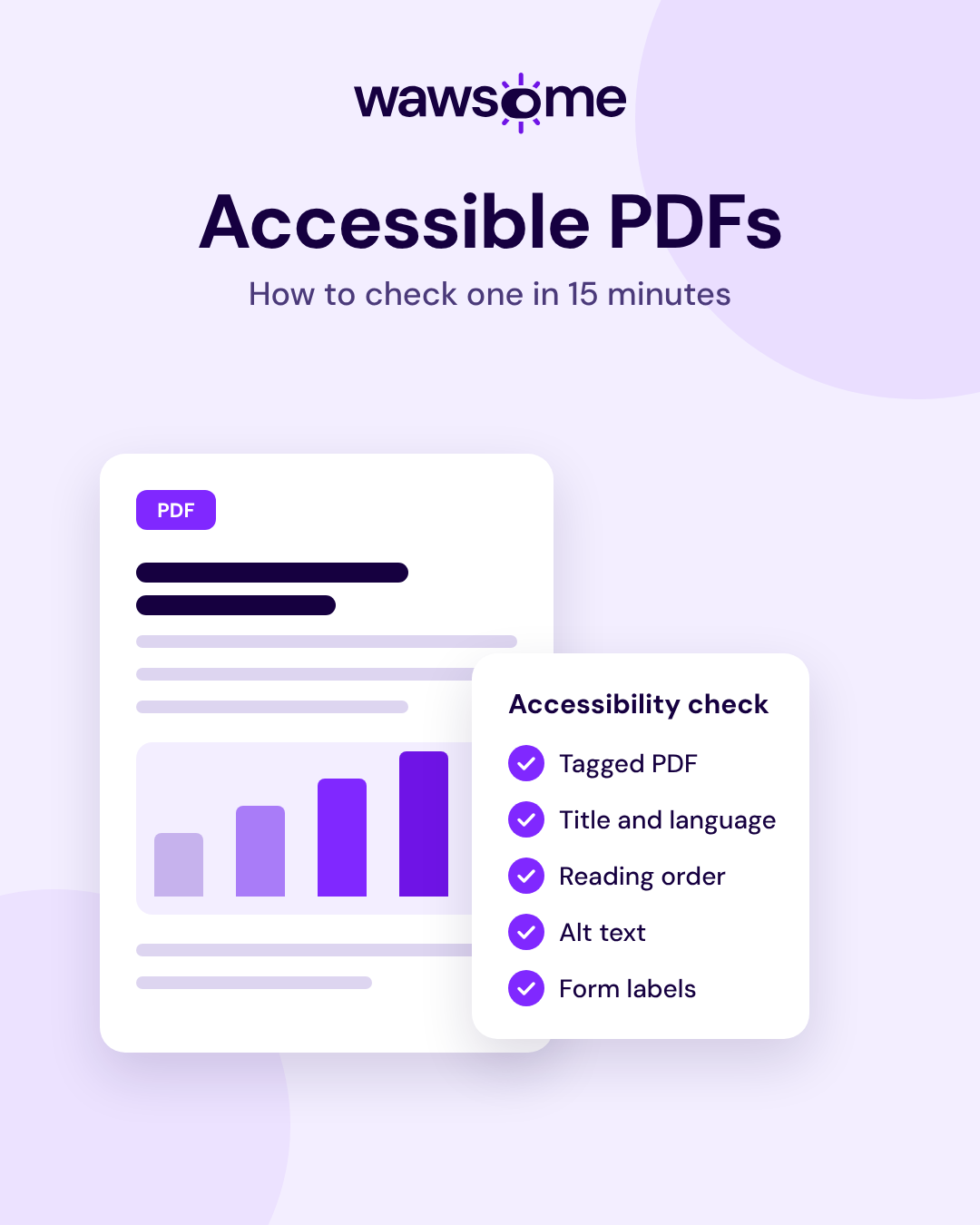
PDF accesibles: cómo comprobar un PDF en 15 minutos y qué corregir primero
Un PDF accesible es un PDF etiquetado que se puede usar con un lector de pantalla, con el teclado o con zoom. Tiene título, idioma definido, un orden de lectura lógico, encabezados reales, texto alternativo en las imágenes, campos de formulario con etiqueta y tablas con celdas de encabezado. Puedes comprobar casi todo esto en unos 15 minutos con una herramienta automática y unas cuantas pruebas manuales.
Por qué importa: en los PDF suele estar justo lo que la gente necesita para hacer algo, como facturas, contratos, formularios, listas de precios e informes. Si el archivo es un escaneo o no tiene etiquetas, quien usa un lector de pantalla puede no oír nada, o escuchar el texto desordenado.
En resumen:
- Revisa primero tres cosas básicas: ¿está etiquetado el PDF, tiene título, tiene el idioma definido?
- Si no puedes seleccionar el texto, el PDF es una imagen escaneada y necesita reconocimiento de texto antes que nada.
- Las herramientas automáticas detectan etiquetas y textos alternativos que faltan, pero no pueden juzgar el orden de lectura ni si el texto alternativo tiene sentido.
- Corrige en este orden: archivos escaneados o sin etiquetas, luego formularios, luego orden de lectura y encabezados, y después imágenes y tablas.
- La corrección más barata está en el archivo de origen. Un documento de Word bien hecho se exporta a un PDF mucho mejor.
¿Por qué importa ahora la accesibilidad de los PDF?
Los PDF ya no son una excepción. La Ley Europea de Accesibilidad (European Accessibility Act) solo excluye los archivos ofimáticos, PDF incluidos, publicados en un sitio web antes del 28 de junio de 2025 (Directiva (UE) 2019/882, artículo 2, apartado 4, letra b). En España, esta directiva se ha incorporado mediante la Ley 11/2023. Si tu empresa está incluida, los PDF que publiques desde esa fecha forman parte de lo que tu web tiene que hacer accesible.
El sector público tiene una norma parecida desde hace más tiempo. La directiva sobre la accesibilidad de los sitios web de los organismos del sector público cubre los archivos ofimáticos publicados después del 23 de septiembre de 2018, y los anteriores cuando la gente los necesita para un trámite administrativo (Directiva (UE) 2016/2102). En España se aplica a través del Real Decreto 1112/2018. Para ver cómo encajan estas obligaciones, lee nuestra guía sobre la Ley Europea de Accesibilidad.
La referencia es la misma que para las páginas web. La guía WCAG2ICT del W3C explica cómo se aplican las WCAG 2.2 a documentos que no son web, como los PDF, y la norma europea EN 301 549 dedica una sección a los documentos.
El motivo de fondo es sencillo. Una persona ciega, con baja visión o que no puede usar el ratón necesita el mismo contrato, la misma factura y el mismo formulario que cualquiera. Si el PDF no le funciona, no puede firmar, pagar ni hacer una solicitud por su cuenta.
¿Qué hace que un PDF sea accesible?
Un PDF es accesible cuando su contenido está etiquetado con una estructura que los productos de apoyo pueden leer, en el orden correcto y con alternativas de texto para todo lo visual. Las etiquetas funcionan como el HTML que hay detrás de una página web. Le dicen al lector de pantalla «esto es un encabezado», «esto es una lista», «esto es un encabezado de tabla».
Estos son los elementos que debes revisar, cada uno con el criterio de conformidad de las WCAG 2.2 que lo respalda:
- Etiquetas: sin ellas, los productos de apoyo no tienen ninguna estructura con la que trabajar (1.3.1 Información y relaciones).
- Título del documento: el lector de pantalla lo anuncia primero, para que se sepa qué archivo se ha abierto (2.4.2 Titulado de páginas).
- Idioma del documento: el lector de pantalla elige la voz y la pronunciación adecuadas (3.1.1 Idioma de la página).
- Orden de lectura: el texto se lee en el orden que seguiría una persona que ve (1.3.2 Secuencia significativa).
- Encabezados: la gente salta de una sección a otra en lugar de escucharlo todo (1.3.1 Información y relaciones).
- Texto alternativo: las imágenes, gráficos y logotipos con información tienen una descripción, y los decorativos se omiten (1.1.1 Contenido no textual).
- Tablas con celdas de encabezado: cada valor se lee con el encabezado de su fila y su columna (1.3.1 Información y relaciones).
- Texto de los enlaces: los enlaces dicen adónde llevan, no solo «haz clic aquí» (2.4.4 Propósito de los enlaces).
- Campos de formulario con etiqueta: cada campo dice qué hay que escribir y se puede alcanzar con el teclado (3.3.2 Etiquetas o instrucciones, 4.1.2 Nombre, función, valor).
- Contraste: el texto destaca sobre el fondo, con una relación mínima de 4,5:1 para texto normal (1.4.3 Contraste mínimo).
- Texto real, no imágenes de texto: el texto se puede leer en voz alta, ampliar y buscar (1.4.5 Imágenes de texto).
También te encontrarás con PDF/UA (ISO 14289), la norma técnica de los archivos PDF accesibles. Su segunda parte, PDF/UA-2, se publicó en 2024 (ISO 14289-2:2024). Las WCAG describen lo que necesita quien lee; PDF/UA describe cómo se lo da el archivo.
Cómo comprobar en 15 minutos si un PDF es accesible
Necesitas Adobe Acrobat Pro o un comprobador gratuito, y un lector de pantalla. Los tiempos son para un documento corto, de unas 10 páginas como mucho.
1. Revisa las propiedades del documento (2 minutos)
Abre el PDF y ve a Archivo > Propiedades del documento. Fíjate en tres cosas:
- PDF etiquetado: en la pestaña Descripción debe poner Sí. Si pone No, el archivo no tiene estructura y las demás comprobaciones fallarán.
- Título: debe tener un título real y, en la pestaña Vista inicial, la opción Mostrar debe estar en Título del documento.
- Idioma: en la pestaña Avanzado, el idioma debe coincidir con el documento, por ejemplo español.
2. Intenta seleccionar el texto (1 minuto)
Arrastra el cursor sobre un párrafo. Si no puedes seleccionar palabras sueltas, la página es una imagen, normalmente un escaneo. Un lector de pantalla no leerá nada. El archivo necesita reconocimiento óptico de caracteres (OCR) y un etiquetado completo antes de cualquier otra corrección.
3. Lanza una comprobación automática (3 minutos)
En Acrobat Pro, elige Todas las herramientas > Ver más > Preparar para la accesibilidad y luego Comprobar la accesibilidad. El informe marca cada regla como superada, fallida o pendiente de revisión manual.
En Windows también puedes usar PAC, el comprobador gratuito PDF Accessibility Checker, que revisa PDF/UA y las WCAG. Trata cada «revisión manual» como una tarea, no como un aprobado. El propio Acrobat indica que el orden de lectura se tiene que comprobar a mano.
4. Revisa el orden de lectura y los encabezados (4 minutos)
Abre el panel Etiquetas u Orden de lectura y compáralo con la página. Los encabezados deben estar etiquetados como encabezados, en orden y sin saltar del nivel 1 al 3. Los diseños a varias columnas, los recuadros laterales y las notas al pie son donde más se rompe el orden. En documentos largos, comprueba que haya marcadores para ir directamente a cada sección.
5. Revisa imágenes, tablas, enlaces y formularios (3 minutos)
- Imágenes: cada imagen con información tiene un texto alternativo que describe su función. Las líneas y fondos decorativos están marcados como artefactos para que se omitan.
- Tablas: las celdas de encabezado están etiquetadas como tales y las tablas no están hechas con tabuladores y espacios.
- Enlaces: el texto dice adónde lleva el enlace.
- Formularios: recorre el formulario con la tecla Tab. Cada campo debe recibir el foco en un orden lógico y tener una etiqueta que diga qué rellenar.
6. Escúchalo (2 minutos o más)
Abre el archivo en Acrobat Reader con un lector de pantalla, como NVDA en Windows (gratuito) o VoiceOver en Mac. Escucha la primera página y muévete de encabezado en encabezado. Deberías oír el título, los encabezados en un orden lógico y una descripción de cada imagen. Si a ti te resulta confuso, también lo será para quien depende de ello.
Para profundizar, lee nuestra guía para probar tu web con un lector de pantalla.
¿Qué corregir primero?
Corrige primero lo que bloquea por completo y después lo que solo frena. Este orden sirve para la mayoría de documentos:
- Archivos escaneados o sin etiquetas. No se puede leer nada más hasta que el texto sea texto real y etiquetado. Si el documento es importante, mejor rehacerlo desde el archivo de origen que parchear el escaneo.
- Formularios. Un campo sin etiqueta impide hacer una solicitud, pagar o firmar. Después van las etiquetas, el orden de tabulación y los mensajes de error.
- Título e idioma. Se corrigen rápido y afectan a todas las páginas.
- Orden de lectura y encabezados. Un contenido leído en desorden puede cambiar de sentido, por ejemplo un precio que se lee junto al producto equivocado.
- Imágenes y gráficos. Añade texto alternativo a todo lo que transmita información. En gráficos complejos, pon también las cifras clave en el texto.
- Tablas. Marca las celdas de encabezado para que cada valor se lea con su encabezado.
- Contraste y detalles. Texto con poco contraste, textos de enlace y marcadores.
Si tienes muchos archivos, empieza por los que sirven para hacer algo: formularios, contratos, facturas, información de productos y precios, y todo lo que esté enlazado desde una página clave de tu web.
¿Por qué es más fácil corregir un PDF desde el origen?
La mayoría de los problemas de un PDF nacen en el archivo con el que se creó. Corregir etiquetas en Acrobat lleva tiempo y hay que repetirlo cada vez que cambia el documento. Si corriges una vez el archivo de Word, PowerPoint o InDesign, cada nueva exportación sale bien.
En Word, eso significa:
- Usar los estilos de título integrados en lugar de texto en negrita y más grande.
- Añadir texto alternativo a las imágenes y marcar como decorativas las que lo son.
- Crear las tablas con la herramienta de tabla y definir una fila de encabezado.
- Escribir textos de enlace que digan adónde llevan.
- Ejecutar Revisar > Comprobar accesibilidad antes de exportar (guía de Microsoft).
- Exportar con Guardar como PDF y dejar activada la opción de etiquetas de estructura del documento. Imprimir a PDF elimina las etiquetas.
Vale la pena hacerse una pregunta: ¿de verdad tiene que ser un PDF? La información que la gente solo lee, como unas preguntas frecuentes o una política, suele ser más fácil para todos como página web normal.
Errores frecuentes con los PDF accesibles
- Dar por terminada la tarea al superar la comprobación automática. Las herramientas no pueden juzgar el orden de lectura ni el sentido del texto alternativo. Haz siempre las comprobaciones manuales y escucha el archivo.
- Etiquetar automáticamente y quedarse ahí. El etiquetado automático es solo un punto de partida. Revisa las etiquetas, los encabezados y el orden de lectura que ha creado.
- Textos alternativos como «imagen1.png» o «gráfico». Describe lo que muestra la imagen y por qué está ahí, por ejemplo la tendencia que demuestra un gráfico.
- Escanear un documento en papel firmado. Aplica como mínimo OCR. Mejor aún: publica el original accesible y guarda el escaneo firmado en tu archivo.
- Hacer tablas con tabuladores y espacios. Usa una tabla real con fila de encabezado en el archivo de origen.
- Corregir el PDF pero no el origen. La siguiente exportación trae de vuelta todos los problemas. Corrige el archivo de Word o de diseño.
Cómo te ayuda Wawsome con los PDF accesibles
Nuestras pruebas de accesibilidad de PDF y documentos digitales las hacen personas, no solo una herramienta. Nuestros expertos abren tus documentos con JAWS, NVDA, VoiceOver, TalkBack y líneas braille, y los revisan según las WCAG 2.2 y la norma EN 301 549.
Recibes un informe de auditoría de accesibilidad que recoge cada problema con su ubicación, su impacto en los usuarios, el criterio WCAG, una prioridad y una corrección recomendada. Ayudamos a tu equipo a decidir qué corregir primero, y la nueva prueba tras las correcciones está incluida.
Para que quede claro: el widget de accesibilidad de Wawsome mejora cómo los visitantes usan tus páginas web, pero no corrige archivos PDF. Los documentos se corrigen en el propio archivo. Si trabajas en el sector público, nuestro artículo sobre la declaración de accesibilidad de un sitio web público explica cómo indicar los documentos que aún no son accesibles.
Conclusión
Un PDF accesible está etiquetado, tiene título, el idioma correcto y un orden de lectura lógico, además de texto alternativo, campos con etiqueta y tablas reales. Quince minutos con un comprobador y un lector de pantalla te dicen en qué punto está un archivo. Corrige primero los escaneos y los formularios, y después el origen, para que la siguiente exportación salga bien.
¿Tienes muchos documentos, o documentos que la gente tiene que rellenar o firmar? Habla con un experto sobre cómo probar tus documentos.
Preguntas frecuentes
¿Qué hace que un PDF sea accesible?
Un PDF es accesible cuando está etiquetado y se puede usar con un lector de pantalla, con el teclado o con zoom. En la práctica: título del documento, idioma definido, orden de lectura lógico, encabezados reales, texto alternativo en las imágenes con información, tablas con celdas de encabezado, textos de enlace claros y campos de formulario con etiqueta. El texto tiene que ser texto real, no una imagen escaneada.
¿Un PDF es accesible si supera la comprobación de Acrobat?
No necesariamente. La comprobación automática detecta etiquetas que faltan, textos alternativos ausentes y otros fallos técnicos, pero no puede saber si el orden de lectura tiene sentido ni si el texto alternativo es útil. El propio Acrobat marca algunas reglas para revisión manual. Toma el resultado como un buen comienzo y después revisa el orden y escucha el archivo con un lector de pantalla.
¿Puede ser accesible un PDF escaneado?
Solo después de trabajarlo. Un escaneo es una imagen, así que un lector de pantalla no encuentra texto en él. El reconocimiento de caracteres (OCR) convierte la imagen en texto, pero después el archivo sigue necesitando etiquetas, un orden de lectura y textos alternativos. En documentos importantes suele ser más rápido y fiable publicar una versión accesible creada desde el archivo original.
¿Los PDF están incluidos en la Ley 11/2023 y en la Ley Europea de Accesibilidad?
Pueden estarlo. La Ley Europea de Accesibilidad excluye los archivos ofimáticos, como los PDF, publicados en sitios web antes del 28 de junio de 2025. Los archivos que publiquen desde esa fecha las empresas incluidas no están excluidos. En España, estas normas se aplican a través de la Ley 11/2023. El sector público sigue el Real Decreto 1112/2018, que cubre los archivos ofimáticos publicados después del 23 de septiembre de 2018.
¿Qué es PDF/UA?
PDF/UA (Universal Accessibility) es la norma ISO para archivos PDF accesibles, publicada como ISO 14289. Fija las reglas técnicas que debe cumplir un PDF para que los productos de apoyo lo lean de forma fiable. Su segunda parte, PDF/UA-2, se publicó en 2024. Las WCAG describen lo que necesitan los usuarios; PDF/UA describe cómo lo ofrece el archivo.
¿Un widget de accesibilidad puede hacer accesibles mis PDF?
No. Un widget actúa sobre las páginas web de tu sitio, no dentro de los archivos PDF que la gente descarga o abre. Los PDF accesibles hay que corregirlos en el propio archivo, idealmente en el archivo de Word o de diseño del que salen. Las pruebas manuales con lectores de pantalla muestran lo que queda por hacer.
Fuentes
- Directiva (UE) 2019/882, Ley Europea de Accesibilidad (EUR-Lex)
- Directiva (UE) 2016/2102 sobre la accesibilidad de los sitios web del sector público (EUR-Lex)
- Guidance on Applying WCAG 2.2 to Non-Web ICT, WCAG2ICT (W3C, en inglés)
- ISO 14289-2:2024, PDF/UA-2 (ISO, en inglés)
- Crear y comprobar la accesibilidad de PDF (ayuda de Adobe)
- PAC PDF Accessibility Checker (axes4)
- Hacer que los documentos de Word sean accesibles (soporte de Microsoft)