
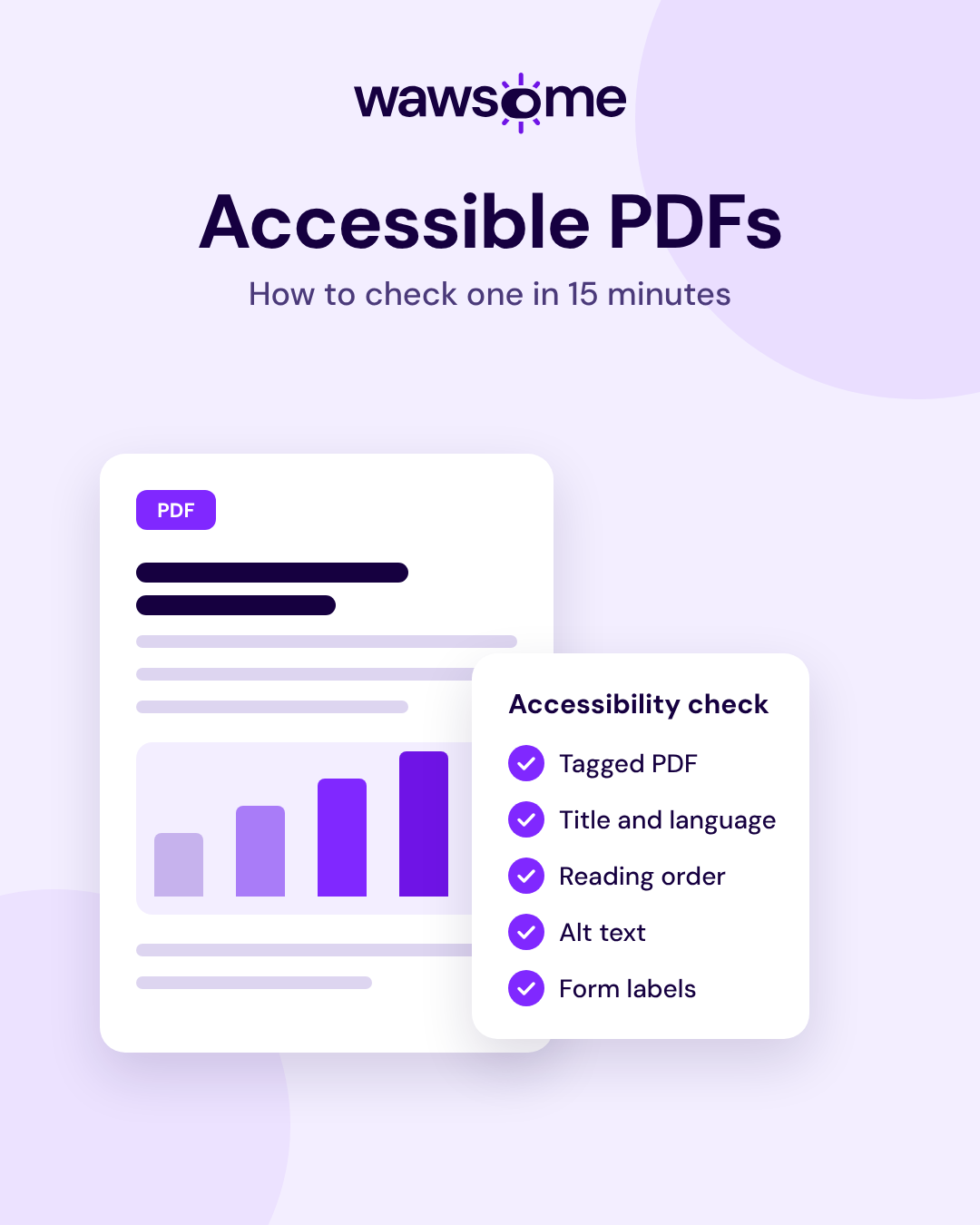
PDF accessibles : vérifier un PDF en 15 minutes et savoir quoi corriger en premier
Un PDF accessible est un PDF balisé que l'on peut utiliser avec un lecteur d'écran, au clavier ou avec un zoom. Il a un titre, une langue définie, un ordre de lecture logique, de vrais titres, des textes alternatifs sur les images, des champs de formulaire étiquetés et des tableaux avec des cellules d'en-tête. Vous pouvez vérifier l'essentiel en 15 minutes environ, avec un outil automatique et quelques tests manuels.
Pourquoi c'est important : les PDF contiennent souvent ce dont les gens ont besoin pour agir, comme des factures, des contrats, des formulaires, des grilles tarifaires et des rapports. Si le fichier est un simple scan ou s'il n'a pas de balises, une personne qui utilise un lecteur d'écran risque de ne rien entendre, ou d'entendre le texte dans le désordre.
L'essentiel :
- Vérifiez d'abord trois points de base : le PDF est-il balisé, a-t-il un titre, sa langue est-elle définie ?
- Si vous ne pouvez pas sélectionner le texte, le PDF est une image scannée. Il lui faut d'abord une reconnaissance de texte.
- Les outils automatiques repèrent les balises et les textes alternatifs manquants, mais ne peuvent juger ni l'ordre de lecture ni la pertinence des textes alternatifs.
- Corrigez dans cet ordre : fichiers scannés ou non balisés, puis formulaires, puis ordre de lecture et titres, puis images et tableaux.
- La correction la moins coûteuse se fait dans le fichier source. Un document Word bien construit donne un bien meilleur PDF.
Pourquoi l'accessibilité des PDF compte-t-elle maintenant ?
Les PDF ne sont plus une exception. L'acte européen sur l'accessibilité (European Accessibility Act) n'exclut que les fichiers bureautiques, PDF compris, publiés sur un site web avant le 28 juin 2025 (directive (UE) 2019/882, article 2, paragraphe 4, point b). En France, cette directive est transposée par la loi n° 2023-171. Si votre entreprise est concernée, les PDF que vous publiez depuis cette date font partie de ce que votre site doit rendre accessible.
Le secteur public applique une règle proche depuis plus longtemps. La directive relative à l'accessibilité des sites internet des organismes du secteur public couvre les fichiers bureautiques publiés après le 23 septembre 2018, et les plus anciens lorsqu'ils sont nécessaires à une démarche administrative (directive (UE) 2016/2102). En France, le RGAA en précise la mise en œuvre technique. Pour voir comment ces obligations s'articulent, lisez notre guide de l'acte européen sur l'accessibilité.
La référence est la même que pour les pages web. Les lignes directrices WCAG2ICT du W3C expliquent comment les WCAG 2.2 s'appliquent aux documents hors web comme les PDF, et la norme européenne EN 301 549 consacre une section entière aux documents.
La raison de fond est simple. Une personne aveugle, malvoyante ou qui ne peut pas utiliser de souris a besoin du même contrat, de la même facture et du même formulaire que tout le monde. Si le PDF ne fonctionne pas pour elle, elle ne peut pas signer, payer ou faire une demande en autonomie.
Qu'est-ce qui rend un PDF accessible ?
Un PDF est accessible quand son contenu est balisé selon une structure que les technologies d'assistance savent lire, dans le bon ordre, avec une alternative textuelle pour tout ce qui est visuel. Les balises jouent le même rôle que le HTML derrière une page web. Elles indiquent au lecteur d'écran « ceci est un titre », « ceci est une liste », « ceci est un en-tête de tableau ».
Voici les éléments à contrôler, chacun avec le critère de succès WCAG 2.2 correspondant :
- Balises : sans elles, les technologies d'assistance n'ont aucune structure sur laquelle s'appuyer (1.3.1 Information et relations).
- Titre du document : le lecteur d'écran l'annonce en premier, pour que l'on sache quel fichier est ouvert (2.4.2 Titre de page).
- Langue du document : le lecteur d'écran choisit la bonne voix et la bonne prononciation (3.1.1 Langue de la page).
- Ordre de lecture : le texte est lu dans l'ordre que suivrait une personne voyante (1.3.2 Ordre séquentiel logique).
- Titres : on passe d'une section à l'autre au lieu de tout écouter (1.3.1 Information et relations).
- Texte alternatif : les images, graphiques et logos porteurs d'information ont une description, les éléments décoratifs sont ignorés (1.1.1 Contenu non textuel).
- Tableaux avec cellules d'en-tête : chaque valeur est lue avec son en-tête de ligne et de colonne (1.3.1 Information et relations).
- Intitulés de liens : les liens disent où ils mènent, pas seulement « cliquez ici » (2.4.4 Fonction du lien).
- Champs de formulaire étiquetés : chaque champ indique quoi saisir et reste accessible au clavier (3.3.2 Étiquettes ou instructions, 4.1.2 Nom, rôle et valeur).
- Contraste : le texte se détache du fond, avec un rapport d'au moins 4,5:1 pour un texte normal (1.4.3 Contraste minimum).
- Du vrai texte, pas des images de texte : le texte peut être lu à voix haute, agrandi et recherché (1.4.5 Texte sous forme d'image).
Vous croiserez aussi PDF/UA (ISO 14289), la norme technique des fichiers PDF accessibles. Sa deuxième partie, PDF/UA-2, a été publiée en 2024 (ISO 14289-2:2024). Les WCAG décrivent ce dont le lecteur a besoin ; PDF/UA décrit comment le fichier le lui fournit.
Comment vérifier en 15 minutes si un PDF est accessible
Il vous faut Adobe Acrobat Pro ou un outil de contrôle gratuit, ainsi qu'un lecteur d'écran. Les durées indiquées valent pour un document court, d'une dizaine de pages au plus.
1. Vérifier les propriétés du document (2 minutes)
Ouvrez le PDF et allez dans Fichier > Propriétés du document. Regardez trois choses :
- PDF balisé : l'onglet Description doit indiquer Oui. S'il indique Non, le fichier n'a pas de structure et les autres contrôles échoueront.
- Titre : un vrai titre doit être renseigné, et dans l'onglet Vue initiale, l'option Afficher doit être réglée sur Titre du document.
- Langue : dans l'onglet Options avancées, la langue doit correspondre au document, par exemple le français.
2. Essayer de sélectionner le texte (1 minute)
Faites glisser le curseur sur un paragraphe. Si vous ne pouvez pas sélectionner des mots isolés, la page est une image, en général un scan. Un lecteur d'écran ne lira rien. Le fichier a besoin d'une reconnaissance optique de caractères (OCR) et d'un balisage complet avant toute autre correction.
3. Lancer un contrôle automatique (3 minutes)
Dans Acrobat Pro, choisissez Tous les outils > Afficher plus > Préparer pour l'accessibilité, puis Vérifier l'accessibilité. Le rapport indique pour chaque règle si elle est réussie, en échec ou à vérifier manuellement.
Sous Windows, vous pouvez aussi utiliser PAC, l'outil gratuit PDF Accessibility Checker, qui contrôle la conformité à PDF/UA et aux WCAG. Traitez chaque résultat « à vérifier manuellement » comme une tâche, pas comme une réussite. Acrobat précise lui-même que l'ordre de lecture doit être vérifié à la main.
4. Vérifier l'ordre de lecture et les titres (4 minutes)
Ouvrez le panneau Balises ou Ordre de lecture et comparez-le à la page. Les titres doivent être balisés comme des titres, dans l'ordre, sans sauter du niveau 1 au niveau 3. Les mises en page sur plusieurs colonnes, les encadrés et les notes de bas de page sont les endroits où l'ordre se casse le plus souvent. Pour les longs documents, vérifiez qu'il existe des signets pour accéder directement aux sections.
5. Vérifier les images, tableaux, liens et formulaires (3 minutes)
- Images : chaque image porteuse d'information a un texte alternatif qui décrit son rôle. Les filets et fonds décoratifs sont marqués comme artefacts pour être ignorés.
- Tableaux : les cellules d'en-tête sont balisées comme telles, et les tableaux ne sont pas construits avec des tabulations et des espaces.
- Liens : l'intitulé dit où mène le lien.
- Formulaires : parcourez le formulaire avec la touche Tab. Chaque champ doit recevoir le focus dans un ordre logique et porter une étiquette qui dit quoi saisir.
6. L'écouter (2 minutes ou plus)
Ouvrez le fichier dans Acrobat Reader avec un lecteur d'écran, par exemple NVDA sous Windows (gratuit) ou VoiceOver sur Mac. Écoutez la première page et naviguez de titre en titre. Vous devez entendre le titre, les titres de section dans un ordre logique et une description pour chaque image. Si c'est confus pour vous, ce le sera aussi pour les personnes qui en dépendent.
Pour aller plus loin, consultez notre guide pour tester un site avec un lecteur d'écran.
Que faut-il corriger en premier ?
Corrigez d'abord ce qui bloque complètement les gens, puis ce qui les ralentit seulement. Un ordre qui convient à la plupart des documents :
- Fichiers scannés ou non balisés. Rien d'autre ne peut être lu tant que le texte n'est pas un vrai texte balisé. Si le document est important, mieux vaut le recréer à partir du fichier source que rafistoler le scan.
- Formulaires. Un champ sans étiquette empêche de faire une demande, de payer ou de signer. Viennent ensuite les étiquettes, l'ordre de tabulation et les messages d'erreur.
- Titre et langue. Rapides à corriger, et ils comptent sur chaque page.
- Ordre de lecture et titres. Un contenu lu dans le désordre peut changer de sens, par exemple un prix lu à côté du mauvais produit.
- Images et graphiques. Ajoutez un texte alternatif à tout ce qui porte une information. Pour les graphiques complexes, reprenez aussi les chiffres clés dans le texte.
- Tableaux. Balisez les cellules d'en-tête pour que chaque valeur soit lue avec son en-tête.
- Contraste et détails. Texte peu contrasté, intitulés de liens et signets.
Si vous avez beaucoup de fichiers, commencez par ceux qui servent à agir : formulaires, contrats, factures, informations produits et tarifs, et tout ce qui est lié depuis une page clé de votre site.
Pourquoi est-il plus simple de corriger un PDF à la source ?
La plupart des problèmes d'un PDF viennent du fichier qui a servi à le créer. Corriger les balises dans Acrobat prend du temps et doit être refait à chaque modification du document. En corrigeant une fois le fichier Word, PowerPoint ou InDesign, chaque nouvel export sort correctement.
Dans Word, cela veut dire :
- Utiliser les styles de titre intégrés plutôt que du texte en gras plus grand.
- Ajouter un texte alternatif aux images et marquer les images décoratives comme décoratives.
- Créer les tableaux avec l'outil Tableau et définir une ligne d'en-tête.
- Rédiger des intitulés de liens qui disent où ils mènent.
- Lancer Révision > Vérifier l'accessibilité avant l'export (guide Microsoft).
- Exporter avec Enregistrer au format PDF en laissant activée l'option des balises de structure du document. L'impression en PDF supprime les balises.
Une question mérite toujours d'être posée : faut-il vraiment un PDF ? Les informations que l'on se contente de lire, comme une FAQ ou une politique, sont souvent plus simples pour tout le monde sous forme de page web.
Les erreurs fréquentes avec les PDF accessibles
- Considérer un contrôle automatique réussi comme la ligne d'arrivée. Les outils ne savent pas juger l'ordre de lecture ni le sens des textes alternatifs. Faites toujours les vérifications manuelles et écoutez le fichier.
- Lancer le balisage automatique et s'arrêter là. Le balisage automatique n'est qu'un point de départ. Relisez les balises, les titres et l'ordre de lecture qu'il a créés.
- Des textes alternatifs comme « image1.png » ou « graphique ». Décrivez ce que montre l'image et pourquoi elle est là, par exemple la tendance que prouve un graphique.
- Scanner un document papier signé. Appliquez au minimum un OCR. Mieux : publiez l'original accessible et gardez le scan signé pour vos archives.
- Construire des tableaux avec des tabulations et des espaces. Utilisez un vrai tableau avec une ligne d'en-tête dans le fichier source.
- Corriger le PDF mais pas la source. Le prochain export ramène tous les problèmes. Corrigez le fichier Word ou de mise en page.
Comment Wawsome vous aide avec les PDF accessibles
Nos tests d'accessibilité des PDF et documents numériques sont réalisés par des personnes, pas seulement par un outil. Nos experts ouvrent vos documents avec JAWS, NVDA, VoiceOver, TalkBack et des plages braille, et les vérifient au regard des WCAG 2.2 et de la norme EN 301 549.
Vous recevez un rapport d'audit d'accessibilité qui liste chaque problème avec son emplacement, son impact sur les utilisateurs, le critère WCAG concerné, une priorité et une correction recommandée. Nous aidons votre équipe à décider quoi corriger en premier, et un nouveau test après les corrections est inclus.
Pour être clair : le widget d'accessibilité Wawsome améliore la façon dont les visiteurs utilisent vos pages web, mais il ne corrige pas les fichiers PDF. Les documents doivent être corrigés dans le fichier lui-même. Si vous travaillez dans le secteur public, notre article sur la déclaration d'accessibilité d'un site public explique comment signaler les documents qui ne sont pas encore accessibles.
Conclusion
Un PDF accessible est balisé, titré, dans la bonne langue et lisible dans le bon ordre, avec des textes alternatifs, des champs étiquetés et de vrais tableaux. Quinze minutes avec un outil de contrôle et un lecteur d'écran suffisent pour savoir où en est un fichier. Corrigez d'abord les scans et les formulaires, puis la source, pour que le prochain export soit juste.
Vous avez beaucoup de documents, ou des documents à remplir ou à signer ? Parlez à un expert du test de vos documents.
Questions fréquentes
Qu'est-ce qui rend un PDF accessible ?
Un PDF est accessible quand il est balisé et qu'on peut l'utiliser avec un lecteur d'écran, au clavier ou avec un zoom. Concrètement : un titre de document, une langue définie, un ordre de lecture logique, de vrais titres, des textes alternatifs sur les images porteuses d'information, des tableaux avec cellules d'en-tête, des intitulés de liens clairs et des champs de formulaire étiquetés. Le texte doit être du vrai texte, pas une image scannée.
Un PDF est-il accessible s'il passe le contrôle d'Acrobat ?
Pas forcément. Le contrôle automatique repère les balises manquantes, les textes alternatifs absents et d'autres lacunes techniques, mais il ne peut pas dire si l'ordre de lecture a du sens ni si le texte alternatif est utile. Acrobat marque lui-même certaines règles comme à vérifier manuellement. Voyez un résultat positif comme un bon début, puis vérifiez l'ordre et écoutez le fichier avec un lecteur d'écran.
Un PDF scanné peut-il être accessible ?
Seulement après un vrai travail. Un scan est une image, donc un lecteur d'écran n'y trouve aucun texte. La reconnaissance de caractères (OCR) transforme l'image en texte, mais le fichier a ensuite besoin de balises, d'un ordre de lecture et de textes alternatifs. Pour les documents importants, il est généralement plus rapide et plus fiable de publier une version accessible créée à partir du fichier d'origine.
Les PDF sont-ils concernés par la loi n° 2023-171 et l'acte européen sur l'accessibilité ?
Ils peuvent l'être. L'acte européen sur l'accessibilité exclut les fichiers bureautiques, comme les PDF, publiés sur des sites avant le 28 juin 2025. Les fichiers publiés à partir de cette date par les entreprises concernées ne sont pas exclus. En France, la loi n° 2023-171 transpose ces règles. Le secteur public suit la directive (UE) 2016/2102, qui couvre les fichiers bureautiques publiés après le 23 septembre 2018.
Qu'est-ce que PDF/UA ?
PDF/UA (Universal Accessibility) est la norme ISO des fichiers PDF accessibles, publiée sous la référence ISO 14289. Elle fixe les règles techniques qu'un PDF doit respecter pour que les technologies d'assistance le lisent de façon fiable. Sa deuxième partie, PDF/UA-2, a été publiée en 2024. Les WCAG décrivent les besoins des utilisateurs ; PDF/UA décrit comment le fichier y répond.
Un widget d'accessibilité peut-il rendre mes PDF accessibles ?
Non. Un widget agit sur les pages web de votre site, pas à l'intérieur des fichiers PDF que les gens téléchargent ou ouvrent. Les PDF doivent être corrigés dans le fichier lui-même, idéalement dans le fichier Word ou de mise en page d'origine. Les tests manuels avec des lecteurs d'écran montrent ce qu'il reste à faire.
Sources
- Directive (UE) 2019/882, acte européen sur l'accessibilité (EUR-Lex)
- Directive (UE) 2016/2102 relative à l'accessibilité des sites internet des organismes du secteur public (EUR-Lex)
- Guidance on Applying WCAG 2.2 to Non-Web ICT, WCAG2ICT (W3C, en anglais)
- ISO 14289-2:2024, PDF/UA-2 (ISO, en anglais)
- Créer et vérifier l'accessibilité des PDF (aide Adobe)
- PAC PDF Accessibility Checker (axes4)
- Rendre vos documents Word accessibles (assistance Microsoft)