
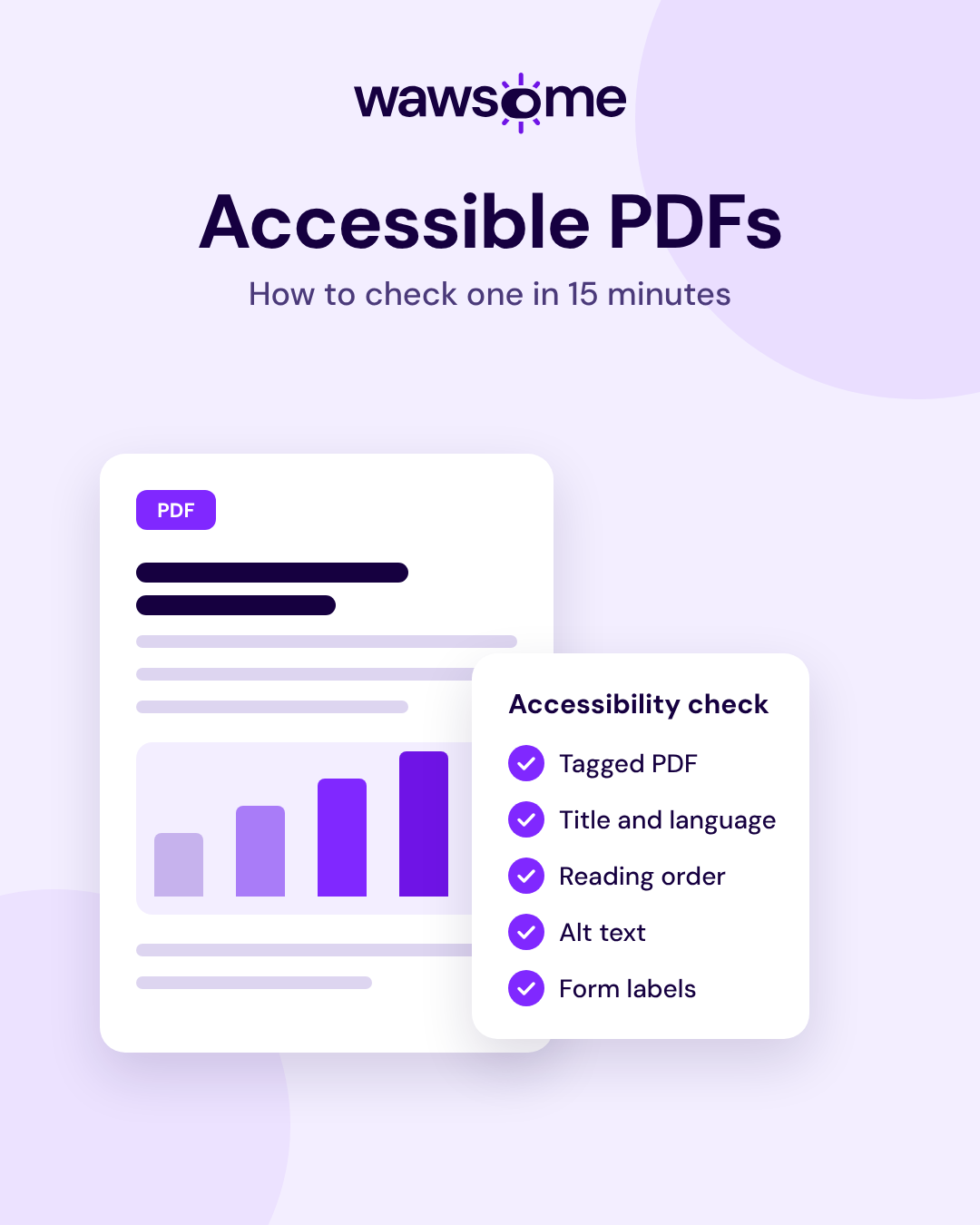
PDF accessibili: come verificare un PDF in 15 minuti e cosa correggere per primo
Un PDF accessibile è un PDF con tag che si può usare con uno screen reader, con la tastiera o con l'ingrandimento. Ha un titolo, una lingua impostata, un ordine di lettura logico, titoli veri, testo alternativo sulle immagini, campi dei moduli con etichetta e tabelle con celle di intestazione. Puoi verificare quasi tutto in circa 15 minuti, con uno strumento automatico e qualche controllo manuale.
Perché è importante: nei PDF c'è spesso proprio quello che serve alle persone per fare qualcosa, come fatture, contratti, moduli, listini prezzi e report. Se il file è una scansione o non ha tag, chi usa uno screen reader rischia di non sentire nulla, o di sentire il testo nell'ordine sbagliato.
In breve:
- Controlla prima tre cose: il PDF ha i tag, ha un titolo, ha la lingua impostata?
- Se non riesci a selezionare il testo, il PDF è un'immagine scansionata e ha bisogno prima di tutto del riconoscimento del testo.
- Gli strumenti automatici trovano tag e testi alternativi mancanti, ma non possono valutare l'ordine di lettura né se il testo alternativo ha senso.
- Correggi in questo ordine: file scansionati o senza tag, poi moduli, poi ordine di lettura e titoli, poi immagini e tabelle.
- La correzione più economica si fa nel file di origine. Un documento Word costruito bene diventa un PDF molto migliore.
Perché l'accessibilità dei PDF conta proprio adesso?
I PDF non sono più un'eccezione. L'European Accessibility Act esclude solo i file di office, PDF compresi, pubblicati su un sito prima del 28 giugno 2025 (direttiva (UE) 2019/882, articolo 2, paragrafo 4, lettera b). In Italia la direttiva è stata recepita con il D.Lgs. 82/2022. Se la tua azienda rientra nel suo ambito, i PDF che pubblichi da quella data fanno parte di ciò che il tuo sito deve rendere accessibile.
La pubblica amministrazione ha una regola simile da più tempo. La direttiva sull'accessibilità dei siti web degli enti pubblici copre i file di office pubblicati dopo il 23 settembre 2018, e quelli precedenti quando servono per una procedura amministrativa (direttiva (UE) 2016/2102). In Italia vale la Legge Stanca (Legge 4/2004), con le linee guida AgID. Per capire come si collegano questi obblighi, leggi la nostra guida all'European Accessibility Act.
Il riferimento è lo stesso delle pagine web. Le linee guida WCAG2ICT del W3C spiegano come si applicano le WCAG 2.2 ai documenti non web come i PDF, e la norma europea EN 301 549 dedica una sezione ai documenti.
Il motivo di fondo è semplice. Una persona cieca, ipovedente o che non può usare il mouse ha bisogno dello stesso contratto, della stessa fattura e dello stesso modulo di chiunque altro. Se il PDF non funziona per lei, non può firmare, pagare o presentare una domanda in autonomia.
Cosa rende accessibile un PDF?
Un PDF è accessibile quando il suo contenuto ha tag organizzati in una struttura che le tecnologie assistive sanno leggere, nell'ordine giusto e con alternative testuali per tutto ciò che è visivo. I tag funzionano come l'HTML dietro una pagina web. Dicono allo screen reader «questo è un titolo», «questo è un elenco», «questa è un'intestazione di tabella».
Ecco gli elementi da controllare, ciascuno con il criterio di successo WCAG 2.2 a cui si collega:
- Tag: senza di loro, le tecnologie assistive non hanno nessuna struttura su cui lavorare (1.3.1 Informazioni e correlazioni).
- Titolo del documento: lo screen reader lo annuncia per primo, così si sa quale file è aperto (2.4.2 Titolo della pagina).
- Lingua del documento: lo screen reader sceglie la voce e la pronuncia giuste (3.1.1 Lingua della pagina).
- Ordine di lettura: il testo viene letto nell'ordine che seguirebbe una persona vedente (1.3.2 Sequenza significativa).
- Titoli: si salta da una sezione all'altra invece di ascoltare tutto (1.3.1 Informazioni e correlazioni).
- Testo alternativo: immagini, grafici e loghi con un significato hanno una descrizione, quelli decorativi vengono ignorati (1.1.1 Contenuti non testuali).
- Tabelle con celle di intestazione: ogni valore viene letto con l'intestazione della sua riga e della sua colonna (1.3.1 Informazioni e correlazioni).
- Testo dei link: i link dicono dove portano, non solo «clicca qui» (2.4.4 Scopo del collegamento).
- Campi dei moduli con etichetta: ogni campo dice cosa inserire e si raggiunge da tastiera (3.3.2 Etichette o istruzioni, 4.1.2 Nome, ruolo, valore).
- Contrasto: il testo si distingue dallo sfondo, con un rapporto di almeno 4,5:1 per il testo normale (1.4.3 Contrasto minimo).
- Testo vero, non immagini di testo: il testo si può leggere ad alta voce, ingrandire e cercare (1.4.5 Immagini di testo).
Incontrerai anche PDF/UA (ISO 14289), la norma tecnica per i file PDF accessibili. La seconda parte, PDF/UA-2, è stata pubblicata nel 2024 (ISO 14289-2:2024). Le WCAG descrivono ciò di cui ha bisogno chi legge; PDF/UA descrive come il file glielo fornisce.
Come verificare in 15 minuti se un PDF è accessibile
Ti servono Adobe Acrobat Pro o uno strumento di verifica gratuito, più uno screen reader. I tempi valgono per un documento breve, fino a circa 10 pagine.
1. Controlla le proprietà del documento (2 minuti)
Apri il PDF e vai su File > Proprietà documento. Guarda tre cose:
- PDF con tag: nella scheda Descrizione deve comparire Sì. Se compare No, il file non ha struttura e gli altri controlli falliranno.
- Titolo: deve esserci un titolo vero e, nella scheda Vista iniziale, l'opzione Mostra deve essere impostata su Titolo documento.
- Lingua: nella scheda Avanzate, la lingua deve corrispondere al documento, per esempio italiano.
2. Prova a selezionare il testo (1 minuto)
Trascina il cursore su un paragrafo. Se non riesci a selezionare singole parole, la pagina è un'immagine, di solito una scansione. Uno screen reader non leggerà nulla. Il file ha bisogno del riconoscimento ottico dei caratteri (OCR) e di tag completi prima di qualsiasi altra correzione.
3. Avvia una verifica automatica (3 minuti)
In Acrobat Pro scegli Tutti gli strumenti > Visualizza altro > Prepara per l'accessibilità, poi Verifica accessibilità. Il report indica per ogni regola se è superata, non superata o da verificare manualmente.
Su Windows puoi usare anche PAC, lo strumento gratuito PDF Accessibility Checker, che verifica PDF/UA e WCAG. Tratta ogni risultato «da verificare manualmente» come un compito, non come un controllo superato. Lo stesso Acrobat dice che l'ordine di lettura va verificato a mano.
4. Controlla l'ordine di lettura e i titoli (4 minuti)
Apri il pannello Tag o Ordine di lettura e confrontalo con la pagina. I titoli devono avere il tag di titolo, essere in ordine e non saltare dal livello 1 al livello 3. Impaginazioni su più colonne, box laterali e note a piè di pagina sono i punti in cui l'ordine si rompe più spesso. Nei documenti lunghi, controlla che ci siano segnalibri per saltare alle sezioni.
5. Controlla immagini, tabelle, link e moduli (3 minuti)
- Immagini: ogni immagine con un significato ha un testo alternativo che ne descrive lo scopo. Linee e sfondi decorativi sono marcati come artefatti e vengono ignorati.
- Tabelle: le celle di intestazione hanno il tag giusto e le tabelle non sono costruite con tabulazioni e spazi.
- Link: il testo dice dove porta il link.
- Moduli: scorri il modulo con il tasto Tab. Ogni campo deve ricevere il focus in un ordine logico e avere un'etichetta che dice cosa inserire.
6. Ascoltalo (2 minuti o più)
Apri il file in Acrobat Reader con uno screen reader, per esempio NVDA su Windows (gratuito) o VoiceOver su Mac. Ascolta la prima pagina e spostati da un titolo all'altro. Dovresti sentire il titolo, i titoli delle sezioni in un ordine logico e una descrizione per ogni immagine. Se suona confuso a te, lo sarà anche per chi ne dipende.
Per approfondire, leggi la nostra guida ai test con uno screen reader.
Cosa correggere per primo?
Correggi prima ciò che blocca del tutto le persone e poi ciò che le rallenta soltanto. Un ordine che funziona per la maggior parte dei documenti:
- File scansionati o senza tag. Non si può leggere nient'altro finché il testo non è testo vero e con tag. Se il documento è importante, conviene ricrearlo dal file di origine invece di rattoppare la scansione.
- Moduli. Un campo senza etichetta impedisce di presentare una domanda, pagare o firmare. Poi vengono etichette, ordine di tabulazione e messaggi di errore.
- Titolo e lingua. Si correggono in fretta e contano su ogni pagina.
- Ordine di lettura e titoli. Un contenuto letto nell'ordine sbagliato può cambiare significato, per esempio un prezzo letto accanto al prodotto sbagliato.
- Immagini e grafici. Aggiungi testo alternativo a tutto ciò che porta informazioni. Nei grafici complessi, riporta i numeri chiave anche nel testo.
- Tabelle. Marca le celle di intestazione, così ogni valore viene letto con la sua intestazione.
- Contrasto e dettagli. Testo poco contrastato, testo dei link e segnalibri.
Se hai molti file, comincia da quelli che servono per fare qualcosa: moduli, contratti, fatture, informazioni su prodotti e prezzi e tutto ciò che è collegato da una pagina importante del sito.
Perché è più facile correggere un PDF alla fonte?
La maggior parte dei problemi di un PDF nasce nel file da cui è stato creato. Correggere i tag in Acrobat richiede tempo e va rifatto ogni volta che il documento cambia. Se correggi una volta il file Word, PowerPoint o InDesign, ogni nuova esportazione esce giusta.
In Word significa:
- Usare gli stili di titolo predefiniti invece di testo in grassetto più grande.
- Aggiungere testo alternativo alle immagini e segnare come decorative quelle che lo sono.
- Creare le tabelle con lo strumento Tabella e impostare una riga di intestazione.
- Scrivere testi dei link che dicono dove portano.
- Eseguire Revisione > Verifica accessibilità prima di esportare (guida Microsoft).
- Esportare con Salva come PDF lasciando attiva l'opzione per i tag della struttura del documento. Stampare in PDF elimina i tag.
Vale sempre la pena chiedersi: deve proprio essere un PDF? Le informazioni che le persone si limitano a leggere, come FAQ o policy, sono spesso più semplici per tutti come normale pagina web.
Gli errori più comuni con i PDF accessibili
- Considerare una verifica automatica superata come il traguardo. Gli strumenti non sanno valutare l'ordine di lettura né il senso dei testi alternativi. Fai sempre anche i controlli manuali e ascolta il file.
- Assegnare i tag in automatico e fermarsi lì. I tag automatici sono solo un punto di partenza. Rivedi i tag, i titoli e l'ordine di lettura creati.
- Testi alternativi come «immagine1.png» o «grafico». Descrivi cosa mostra l'immagine e perché è lì, per esempio la tendenza che un grafico dimostra.
- Scansionare un documento cartaceo firmato. Applica almeno l'OCR. Meglio ancora: pubblica l'originale accessibile e conserva la scansione firmata in archivio.
- Costruire tabelle con tabulazioni e spazi. Usa una vera tabella con riga di intestazione nel file di origine.
- Correggere il PDF ma non la fonte. La prossima esportazione riporta tutti i problemi. Correggi il file Word o di impaginazione.
Come lavora Wawsome sui PDF accessibili
I nostri test di accessibilità di PDF e documenti digitali li fanno persone, non solo uno strumento. I nostri esperti aprono i documenti con JAWS, NVDA, VoiceOver, TalkBack e display braille e li verificano rispetto alle WCAG 2.2 e alla norma EN 301 549.
Il risultato è un report di audit di accessibilità che elenca ogni problema con la sua posizione, l'impatto sugli utenti, il criterio WCAG, una priorità e una correzione consigliata. Il report indica cosa correggere per primo, e un nuovo test dopo le correzioni è incluso.
Per chiarezza: il widget di accessibilità Wawsome migliora il modo in cui i visitatori usano le pagine web, ma non corregge i file PDF. I documenti vanno corretti nel file stesso. Se lavori in un ente pubblico, il nostro articolo sulla dichiarazione di accessibilità per enti pubblici spiega come indicare i documenti non ancora accessibili.
Conclusione
Un PDF accessibile ha i tag, un titolo, la lingua giusta e un ordine di lettura logico, oltre a testi alternativi, campi con etichetta e tabelle vere. Quindici minuti con uno strumento di verifica e uno screen reader ti dicono a che punto è un file. Correggi prima scansioni e moduli, poi la fonte, così la prossima esportazione esce giusta.
Hai molti documenti, o documenti da compilare o firmare? Scopri i nostri test di accessibilità per i documenti.
Domande frequenti
Cosa rende accessibile un PDF?
Un PDF è accessibile quando ha i tag e si può usare con uno screen reader, con la tastiera o con l'ingrandimento. In pratica: titolo del documento, lingua impostata, ordine di lettura logico, titoli veri, testo alternativo sulle immagini che portano informazioni, tabelle con celle di intestazione, testi dei link chiari e campi dei moduli con etichetta. Il testo deve essere testo vero, non un'immagine scansionata.
Un PDF è accessibile se supera la verifica di Acrobat?
Non per forza. La verifica automatica trova tag mancanti, testi alternativi assenti e altre lacune tecniche, ma non può dire se l'ordine di lettura ha senso o se il testo alternativo è utile. Lo stesso Acrobat segna alcune regole come da verificare manualmente. Considera il risultato un buon inizio, poi controlla l'ordine e ascolta il file con uno screen reader.
Un PDF scansionato può essere accessibile?
Solo dopo un po' di lavoro. Una scansione è un'immagine, quindi uno screen reader non ci trova testo. Il riconoscimento dei caratteri (OCR) trasforma l'immagine in testo, ma poi il file ha comunque bisogno di tag, di un ordine di lettura e di testi alternativi. Per i documenti importanti di solito è più veloce e affidabile pubblicare una versione accessibile creata dal file originale.
I PDF rientrano nel D.Lgs. 82/2022 e nell'European Accessibility Act?
Possono rientrarci. L'European Accessibility Act esclude i file di office, come i PDF, pubblicati sui siti prima del 28 giugno 2025. I file pubblicati da quella data dalle aziende che rientrano nell'ambito non sono esclusi. In Italia queste regole sono recepite con il D.Lgs. 82/2022. La pubblica amministrazione segue la Legge Stanca e la direttiva (UE) 2016/2102, che copre i file di office pubblicati dopo il 23 settembre 2018.
Che cos'è PDF/UA?
PDF/UA (Universal Accessibility) è la norma ISO per i file PDF accessibili, pubblicata come ISO 14289. Stabilisce le regole tecniche che un PDF deve rispettare perché le tecnologie assistive possano leggerlo in modo affidabile. La seconda parte, PDF/UA-2, è stata pubblicata nel 2024. Le WCAG descrivono ciò di cui hanno bisogno gli utenti; PDF/UA descrive come il file lo fornisce.
Un widget di accessibilità può rendere accessibili i miei PDF?
No. Un widget agisce sulle pagine web del sito, non dentro i file PDF che le persone scaricano o aprono. I PDF accessibili vanno corretti nel file stesso, idealmente nel file Word o di impaginazione da cui nascono. I test manuali con gli screen reader mostrano cosa resta da fare.
Fonti
- Direttiva (UE) 2019/882, European Accessibility Act (EUR-Lex)
- Direttiva (UE) 2016/2102 sull'accessibilità dei siti web degli enti pubblici (EUR-Lex)
- Guidance on Applying WCAG 2.2 to Non-Web ICT, WCAG2ICT (W3C, in inglese)
- ISO 14289-2:2024, PDF/UA-2 (ISO, in inglese)
- Creare e verificare l'accessibilità dei PDF (guida Adobe)
- PAC PDF Accessibility Checker (axes4)
- Rendere accessibili i documenti di Word (supporto Microsoft)