
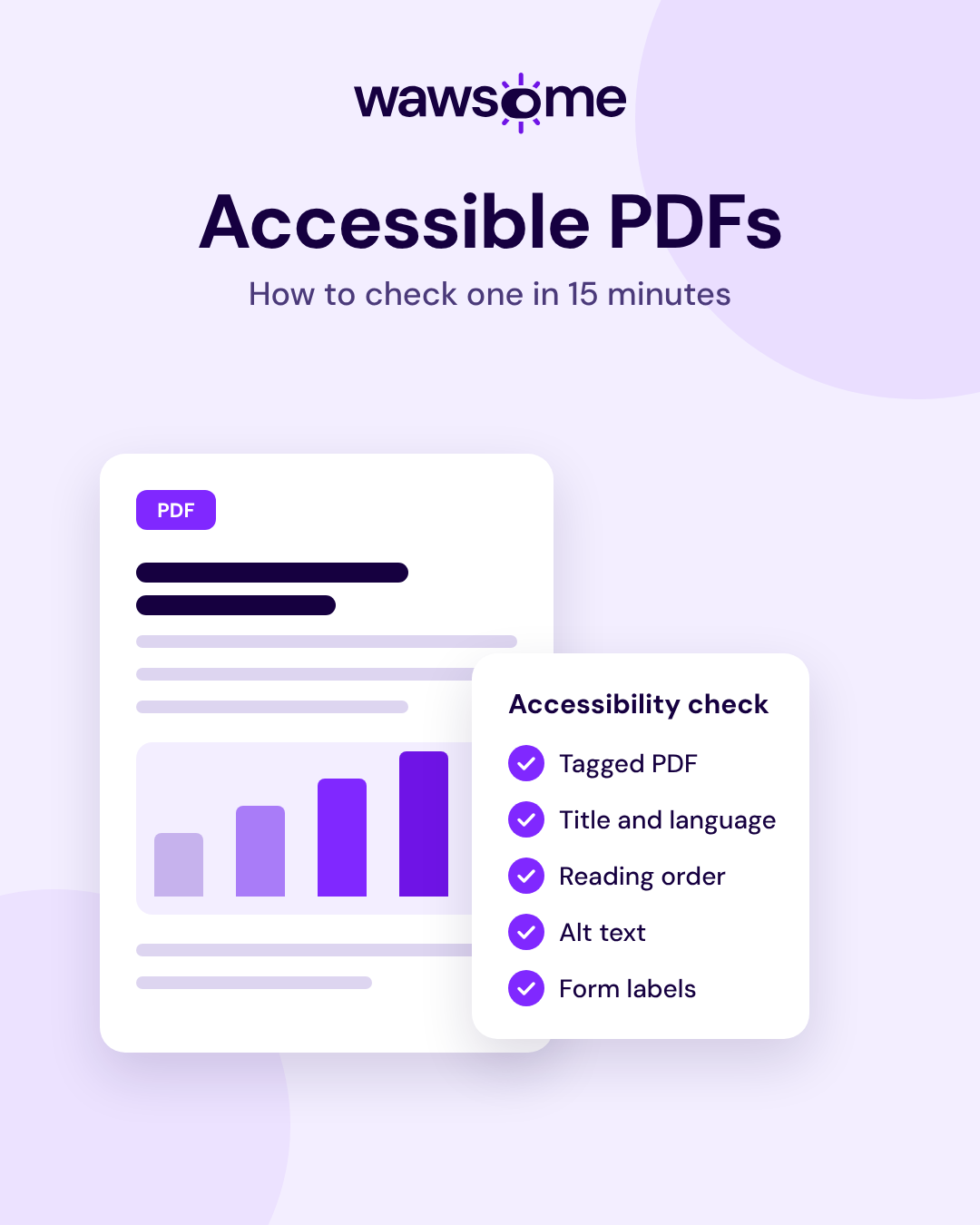
PDF-uri accesibile: cum verifici un PDF în 15 minute și ce repari mai întâi
Un PDF accesibil este un PDF etichetat, pe care oamenii îl pot folosi cu un cititor de ecran, cu tastatura sau cu mărirea. Are un titlu, o limbă setată, o ordine logică de citire, titluri reale, text alternativ pentru imagini, câmpuri de formular cu etichete și tabele cu celule de antet. Cele mai multe le poți verifica în aproximativ 15 minute, cu un instrument automat și câteva teste făcute de mână.
De ce contează: în PDF-uri stau adesea exact documentele cu care oamenii trebuie să rezolve ceva, cum ar fi facturi, contracte, formulare, liste de prețuri și rapoarte. Dacă fișierul e doar o scanare sau nu are etichete, un utilizator de cititor de ecran poate să nu audă nimic sau să audă textul în ordinea greșită.
Pe scurt:
- Verifică mai întâi trei lucruri: PDF-ul e etichetat, are un titlu și are limba setată?
- Dacă nu poți selecta textul, PDF-ul e o imagine scanată și are nevoie mai întâi de recunoaștere a textului.
- Instrumentele automate găsesc etichetele și textele alternative lipsă, dar nu pot judeca ordinea de citire sau dacă textul alternativ are sens.
- Repară în ordinea asta: fișiere scanate sau fără etichete, apoi formulare, apoi ordinea de citire și titlurile, apoi imagini și tabele.
- Cea mai ieftină reparație e în fișierul sursă. Un document Word bine construit se exportă într-un PDF mult mai bun.
De ce contează accesibilitatea PDF-urilor acum?
PDF-urile nu mai sunt o excepție. Actul european privind accesibilitatea (EAA) exclude doar fișierele de birou, inclusiv PDF-urile, publicate pe un site înainte de 28 iunie 2025 (Directiva (UE) 2019/882, articolul 2 alineatul (4) litera (b)). În România, directiva a fost transpusă prin Legea nr. 232/2022. Dacă firma ta intră sub incidența ei, PDF-urile pe care le publici de la această dată fac parte din ce trebuie să fie accesibil pe site.
Instituțiile publice au o regulă asemănătoare de mai mult timp. Directiva privind accesibilitatea site-urilor web ale organismelor din sectorul public acoperă fișierele de birou publicate după 23 septembrie 2018, iar pe cele mai vechi atunci când oamenii au nevoie de ele pentru o procedură administrativă (Directiva (UE) 2016/2102). În România, ea a fost transpusă prin OUG nr. 112/2018. Cum se leagă aceste obligații afli din ghidul nostru despre Actul european privind accesibilitatea.
Standardul e același ca pentru paginile web. Ghidul WCAG2ICT al W3C explică cum se aplică WCAG 2.2 documentelor din afara web-ului, cum sunt PDF-urile, iar standardul european EN 301 549 are o secțiune dedicată documentelor.
Motivul din spatele tuturor acestor reguli e simplu. O persoană nevăzătoare, cu deficiențe de vedere sau care nu poate folosi mouse-ul are nevoie de același contract, aceeași factură și același formular ca oricine altcineva. Dacă PDF-ul nu funcționează pentru ea, nu poate semna, plăti sau depune o cerere singură.
Ce face un PDF accesibil?
Un PDF e accesibil atunci când conținutul lui e etichetat într-o structură pe care tehnologiile asistive o pot citi, în ordinea corectă, cu alternative text pentru tot ce e vizual. Etichetele funcționează ca HTML-ul din spatele unei pagini web. Ele îi spun cititorului de ecran: „acesta e un titlu”, „aceasta e o listă”, „acesta e un antet de tabel”.
Iată elementele de urmărit, fiecare cu criteriul de succes WCAG 2.2 pe care îl susține:
- Etichete (tags): fără ele, tehnologiile asistive nu au nicio structură cu care să lucreze (1.3.1 Informații și relații).
- Titlul documentului: cititoarele de ecran îl anunță primul, ca oamenii să știe ce fișier au deschis (2.4.2 Pagină titrată).
- Limba documentului: cititorul de ecran alege vocea și pronunția potrivite (3.1.1 Limba paginii).
- Ordinea de citire: textul e citit în ordinea în care l-ar parcurge un cititor care vede (1.3.2 Secvență cu înțeles).
- Titluri: oamenii sar de la o secțiune la alta în loc să asculte tot (1.3.1 Informații și relații).
- Text alternativ: imaginile, graficele și siglele cu rol de informare primesc o descriere, iar cele decorative sunt ignorate (1.1.1 Conținut non-text).
- Tabele cu celule de antet: fiecare valoare e citită împreună cu antetul rândului și al coloanei (1.3.1 Informații și relații).
- Textul linkurilor: linkurile spun unde duc, nu doar „click aici” (2.4.4 Scopul linkului).
- Câmpuri de formular cu etichete: fiecare câmp spune ce trebuie completat și poate fi accesat de la tastatură (3.3.2 Etichete sau instrucțiuni, 4.1.2 Nume, rol, valoare).
- Contrast: textul se distinge de fundal, cu un raport de cel puțin 4,5:1 pentru text normal (1.4.3 Contrast minim).
- Text real, nu imagini cu text: textul poate fi citit cu voce tare, mărit și căutat (1.4.5 Imagini cu text).
Vei întâlni și PDF/UA (ISO 14289), standardul tehnic pentru fișiere PDF accesibile. A doua parte, PDF/UA-2, a apărut în 2024 (ISO 14289-2:2024). WCAG spune de ce are nevoie cititorul, iar PDF/UA spune cum îi oferă fișierul asta.
Cum verifici în 15 minute dacă un PDF e accesibil
Ai nevoie de Adobe Acrobat Pro sau de un instrument gratuit de verificare, plus un cititor de ecran. Timpii de mai jos sunt pentru un document scurt, de până la aproximativ 10 pagini.
1. Verifică proprietățile documentului (2 minute)
Deschide PDF-ul și mergi la Fișier > Proprietăți document. Uită-te la trei lucruri:
- PDF etichetat: în fila Descriere ar trebui să scrie Da. Dacă scrie Nu, fișierul nu are structură, iar restul verificărilor vor eșua.
- Titlu: trebuie completat un titlu real, iar în fila Vizualizare inițială opțiunea Afișare trebuie setată pe Titlul documentului.
- Limbă: în fila Avansat, limba trebuie să corespundă documentului, de exemplu română.
2. Încearcă să selectezi textul (1 minut)
Trage cursorul peste un paragraf. Dacă nu poți selecta cuvinte separate, pagina e o imagine, de obicei o scanare. Un cititor de ecran nu va citi nimic. Fișierul are nevoie de recunoaștere optică a textului (OCR) și de etichetare completă înainte de orice altă reparație.
3. Rulează o verificare automată (3 minute)
În Acrobat Pro, alege Toate instrumentele > Vezi mai multe > Pregătire pentru accesibilitate, apoi Verificare accesibilitate. Raportul marchează fiecare regulă ca trecută, picată sau de verificat manual.
Pe Windows poți folosi și PAC, instrumentul gratuit PDF Accessibility Checker, care verifică după PDF/UA și WCAG. Tratează fiecare rezultat „de verificat manual” ca pe o sarcină, nu ca pe o regulă trecută. Chiar Acrobat spune că ordinea de citire trebuie verificată de mână.
4. Verifică ordinea de citire și titlurile (4 minute)
Deschide panoul Etichete sau Ordine de citire și compară-l cu pagina. Titlurile trebuie etichetate ca titluri, în ordine, fără salturi de la nivelul 1 la nivelul 3. Machetele pe mai multe coloane, casetele laterale și notele de subsol sunt locurile unde ordinea se strică cel mai des. La documentele lungi, verifică dacă există marcaje, ca oamenii să poată sări la secțiuni.
5. Verifică imaginile, tabelele, linkurile și formularele (3 minute)
- Imagini: fiecare imagine cu rol de informare are un text alternativ care îi descrie scopul. Liniile și fundalurile decorative sunt marcate ca artefacte, ca să fie ignorate.
- Tabele: celulele de antet sunt etichetate ca antet, iar tabelele nu sunt construite din taburi și spații.
- Linkuri: textul spune unde duce linkul.
- Formulare: apasă Tab prin formular. Fiecare câmp trebuie să primească focusul într-o ordine logică și să aibă o etichetă care spune ce trebuie completat.
6. Ascultă documentul (2 minute sau mai mult)
Deschide fișierul în Acrobat Reader cu un cititor de ecran, cum ar fi NVDA pe Windows (gratuit) sau VoiceOver pe Mac. Ascultă prima pagină și navighează de la un titlu la altul. Ar trebui să auzi titlul, titlurile într-o ordine logică și o descriere pentru fiecare imagine. Dacă ție ți se pare confuz, va fi confuz și pentru oamenii care depind de el.
Pentru mai multe despre testarea cu cititoare de ecran, citește ghidul nostru de testare cu cititoare de ecran.
Ce repari mai întâi?
Repară mai întâi ce îi blochează complet pe oameni și abia apoi ce doar îi încetinește. O ordine care funcționează pentru majoritatea documentelor:
- Fișiere scanate sau fără etichete. Nimic altceva nu poate fi citit până când textul nu e real și etichetat. Dacă documentul e important, refă-l din fișierul sursă în loc să cârpești scanarea.
- Formulare. Un câmp fără etichetă îl împiedică pe om să depună o cerere, să plătească sau să semneze. Urmează etichetele, ordinea de navigare cu Tab și mesajele de eroare.
- Titlul și limba. Se repară repede și contează pe fiecare pagină.
- Ordinea de citire și titlurile. Conținutul citit în ordinea greșită își poate schimba sensul, de exemplu un preț citit lângă alt produs.
- Imagini și grafice. Adaugă text alternativ la tot ce transmite informație. La graficele complexe, pune cifrele importante și în text.
- Tabele. Marchează celulele de antet, ca fiecare valoare să fie citită împreună cu antetul ei.
- Contrast și detalii. Text cu contrast slab, textul linkurilor și marcajele.
Când ai multe fișiere, începe cu cele cu care oamenii trebuie să rezolve ceva: formulare, contracte, facturi, informații despre produse și prețuri și tot ce e legat de pe o pagină importantă a site-ului.
De ce e mai ușor să repari un PDF din sursă?
Cele mai multe probleme ale unui PDF pornesc din fișierul din care a fost creat. Repararea etichetelor în Acrobat durează și trebuie reluată de fiecare dată când documentul se schimbă. Dacă repari o dată fișierul Word, PowerPoint sau InDesign, fiecare export nou iese corect.
În Word, asta înseamnă:
- Folosește stilurile de titlu predefinite în loc de text îngroșat și mai mare.
- Adaugă text alternativ imaginilor și marchează-le pe cele decorative ca decorative.
- Construiește tabelele cu instrumentul de tabel și setează un rând de antet.
- Scrie texte de link care spun unde duce linkul.
- Rulează Revizuire > Verificare accesibilitate înainte de export (ghidul Microsoft).
- Exportă cu Salvare ca PDF și lasă activată opțiunea pentru etichetele de structură a documentului. Imprimarea în PDF pierde etichetele.
Mai merită o întrebare: chiar trebuie să fie PDF? Informațiile pe care oamenii doar le citesc, cum ar fi întrebări frecvente sau politici, sunt adesea mai ușor de folosit pentru toată lumea ca pagină web obișnuită.
Greșeli frecvente la accesibilitatea PDF-urilor
- Să consideri verificarea automată trecută drept linie de sosire. Instrumentele nu pot judeca ordinea de citire sau dacă textul alternativ are sens. Fă mereu și verificările manuale și ascultă fișierul.
- Să rulezi etichetarea automată și să te oprești acolo. Etichetarea automată e doar un început. Verifică etichetele, titlurile și ordinea de citire create.
- Texte alternative ca „imagine1.png” sau „grafic”. Descrie ce arată imaginea și de ce e acolo, de exemplu tendința pe care o arată un grafic.
- Să scanezi un document semnat pe hârtie. Folosește măcar OCR. Mai bine: publică originalul accesibil și păstrează scanarea semnată pentru arhivă.
- Tabele construite din taburi și spații. Folosește un tabel real, cu rând de antet, în fișierul sursă.
- Să repari PDF-ul, dar nu și sursa. Următorul export aduce înapoi toate problemele. Repară fișierul Word sau de design.
Cum te ajută Wawsome cu PDF-uri accesibile
Testarea accesibilității PDF-urilor și documentelor digitale o fac oameni, nu doar un instrument. Experții noștri îți deschid documentele cu JAWS, NVDA, VoiceOver, TalkBack și afișaje Braille și le verifică după WCAG 2.2 și EN 301 549.
Primești un raport de audit de accesibilitate care listează fiecare problemă cu locul în care apare, impactul asupra utilizatorilor, criteriul WCAG, prioritatea și soluția recomandată. Te ajutăm să decizi ce repari mai întâi, iar retestarea după reparații este inclusă.
Ca să fie clar: widgetul de accesibilitate Wawsome îmbunătățește felul în care vizitatorii îți folosesc paginile web, dar nu repară fișierele PDF. Documentele trebuie reparate în fișierul propriu-zis. Dacă lucrezi într-o instituție publică, ghidul nostru despre declarația de accesibilitate pentru instituții explică cum menționezi documentele care nu sunt încă accesibile.
Concluzie
Un PDF accesibil e etichetat, are titlu, limba corectă și o ordine de citire logică, plus text alternativ, câmpuri cu etichete și tabele reale. Cincisprezece minute cu un instrument de verificare și un cititor de ecran îți arată unde se află un fișier. Repară mai întâi scanările și formularele, apoi repară sursa, ca următorul export să iasă corect.
Ai multe documente sau documente pe care oamenii trebuie să le completeze ori să le semneze? Vorbește cu un expert despre testarea documentelor tale.
Întrebări frecvente
Ce face un PDF accesibil?
Un PDF e accesibil când e etichetat și oamenii îl pot folosi cu un cititor de ecran, cu tastatura sau cu mărirea. Concret, asta înseamnă titlu de document, limbă setată, ordine logică de citire, titluri reale, text alternativ pentru imaginile cu rol de informare, tabele cu celule de antet, texte de link clare și câmpuri de formular cu etichete. Textul trebuie să fie text real, nu o imagine scanată.
Este un PDF accesibil dacă trece verificarea din Acrobat?
Nu neapărat. Verificarea automată găsește etichete lipsă, text alternativ lipsă și alte probleme tehnice, dar nu poate spune dacă ordinea de citire are sens sau dacă textul alternativ e util. Acrobat însuși marchează unele reguli ca fiind de verificat manual. Ia rezultatul drept un început bun, apoi verifică ordinea și ascultă fișierul cu un cititor de ecran.
Poate un PDF scanat să fie accesibil?
Doar după ce lucrezi la el. O scanare e o imagine, așa că un cititor de ecran nu găsește text în ea. Recunoașterea textului (OCR) transformă imaginea în text, iar apoi fișierul tot are nevoie de etichete, de o ordine de citire și de text alternativ. Pentru documentele importante, e de obicei mai rapid și mai sigur să publici o versiune accesibilă creată din fișierul original.
Intră PDF-urile sub Legea 232/2022 și Actul european privind accesibilitatea?
Pot intra. EAA exclude fișierele de birou, cum sunt PDF-urile, publicate pe site-uri înainte de 28 iunie 2025. Fișierele publicate de la această dată de firmele care intră sub incidența legii nu sunt excluse. În România, EAA a fost transpus prin Legea nr. 232/2022. Instituțiile publice urmează OUG nr. 112/2018, care acoperă fișierele de birou publicate după 23 septembrie 2018.
Ce este PDF/UA?
PDF/UA (Universal Accessibility) este standardul ISO pentru fișiere PDF accesibile, publicat ca ISO 14289. Stabilește regulile tehnice pe care un PDF trebuie să le respecte ca tehnologiile asistive să îl poată citi corect. A doua parte, PDF/UA-2, a apărut în 2024. WCAG descrie de ce au nevoie utilizatorii, iar PDF/UA descrie cum le oferă fișierul asta.
Poate un widget de accesibilitate să facă PDF-urile mele accesibile?
Nu. Un widget funcționează pe paginile web ale site-ului, nu în fișierele PDF pe care oamenii le descarcă sau le deschid. PDF-urile accesibile trebuie reparate în fișierul propriu-zis, ideal în fișierul Word sau de design din care au fost create. Testarea manuală cu cititoare de ecran arată ce mai e de făcut.
Surse
- Directiva (UE) 2019/882, Actul european privind accesibilitatea (EUR-Lex)
- Directiva (UE) 2016/2102 privind accesibilitatea site-urilor web ale organismelor din sectorul public (EUR-Lex)
- Guidance on Applying WCAG 2.2 to Non-Web ICT, WCAG2ICT (W3C, în engleză)
- ISO 14289-2:2024, PDF/UA-2 (ISO, în engleză)
- Create and verify PDF accessibility (Adobe, în engleză)
- PAC PDF Accessibility Checker (axes4)
- Cum faci documentele Word accesibile (Microsoft Support)