
Benutzerdefinierte Text-, Titel- & Seitenfarben: Die Barrierefreiheitsfunktion, die Ihre Website-Besucher wirklich brauchen
Warum Farbflexibilität eine Anforderung der Barrierefreiheit ist
Schätzungsweise 246 Millionen Menschen weltweit leben mit einer mittelschweren bis schweren Sehbeeinträchtigung – und Millionen weitere kämpfen mit situativen Herausforderungen wie Blendung, Augenermüdung, Lichtempfindlichkeit oder Legasthenie, die feste Website-Farbschemata unangenehm oder unleserlich machen. Dennoch bieten die meisten Websites ihren Besuchern keinerlei Kontrolle darüber, wie Farben angezeigt werden. Das ist nicht nur eine Usability-Lücke – unter dem Barrierefreiheitsstärkungsgesetz (BFSG), Deutschlands Umsetzung des European Accessibility Act (EAA), und gemäß WCAG 2.1 ist es zunehmend auch ein Compliance-Risiko.
Wir haben unsere neuen Farbanpassungssteuerungen – Textfarbe, Titelfarbe und Seitenfarbe – entwickelt, um das zu ändern. Drei unabhängige Einstellungen, je acht Farboptionen und ein Klick zum Anwenden. Kein Entwickler erforderlich.
Was WCAG sagt über Text- und Hintergrundfarben
WCAG 2.1 Erfolgskriterium 1.4.3 (Kontrast – Minimum) fordert ein Kontrastverhältnis von mindestens 4,5:1 zwischen normalem Text und seinem Hintergrund und 3:1 für großen Text auf Level AA. Dies ist die Grundlage, die über EN 301 549 in den EAA bzw. das BFSG eingeflossen ist, das seit dem 28. Juni 2025 in allen 27 EU-Mitgliedstaaten vollständig in Kraft ist.
Darüber hinaus empfiehlt WCAG SC 1.4.8 (Visuelle Darstellung) auf Level AAA ausdrücklich, dass Websites es Nutzern ermöglichen, ihre eigenen Vordergrund- und Hintergrundfarben zu wählen. Unsere Farbanpassungsfunktion setzt dieses Prinzip direkt um – und gibt jedem Besucher die Kontrolle, ein für seine individuellen visuellen Bedürfnisse geeignetes Kontrastverhältnis zu schaffen, selbst wenn das Standarddesign einer Website den Standard nicht vollständig erfüllt.
So funktionieren unsere Textfarbe-, Titelfarbe- & Seitenfarbe-Steuerungen
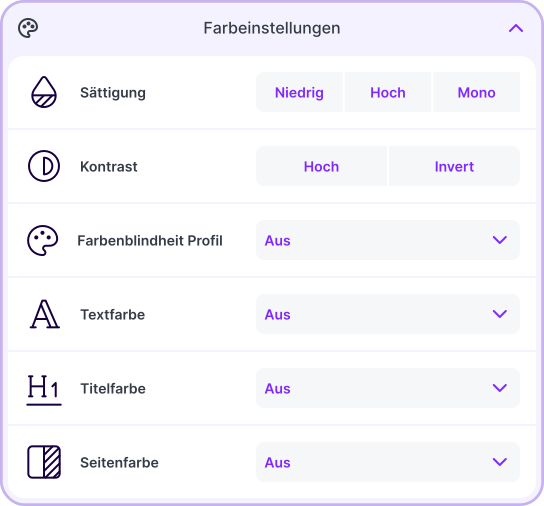
Diese drei Steuerungen befinden sich unabhängig voneinander im Abschnitt Farbanpassungenunseres Widgets:
Textfarbe — Ändert die Farbe des gesamten Fließtextes auf der Seite. Nutzer, die den starken Kontrast benötigen, bevorzugen wärmere Töne zur Reduzierung der Blaulichtbelastung oder empfinden den standardmäßigen schwarzen Text auf hellen Hintergründen, können dies innerhalb von Sekunden anpassen.
Titelfarbe — Let the color of überschriften and titles independent from fließtext. This is important because users with sehschwäching or ADHS pages often navigate through the overfly of texts. Eine deutliche, kontrastreiche Titelfarbe erzeugt eine klarere visuelle Hierarchie, ohne den Fließtext zu verändern.
Seitenfarbe (Hintergrund) — Der wichtigste Faktor für visuellen Komfort auf jeder Seite. Nutzer mit Irlen-Syndrom, Lichtempfindlichkeit oder chronischer Migräne berichten konsistent, dass ein Wechsel weg vom weißen Hintergrund die Augenbelastung und Leseschwierigkeiten deutlich reduziert.
So nutzen Sie diese Steuerungen:
- Klicken Sie auf das Wawsome-Barrierefreiheitssymbol auf der Seite
- Öffnen Sie den Abschnitt Farbanpassungen
- Klicken Sie auf Textfarbe, Titelfarbe oder Seitenfarbe
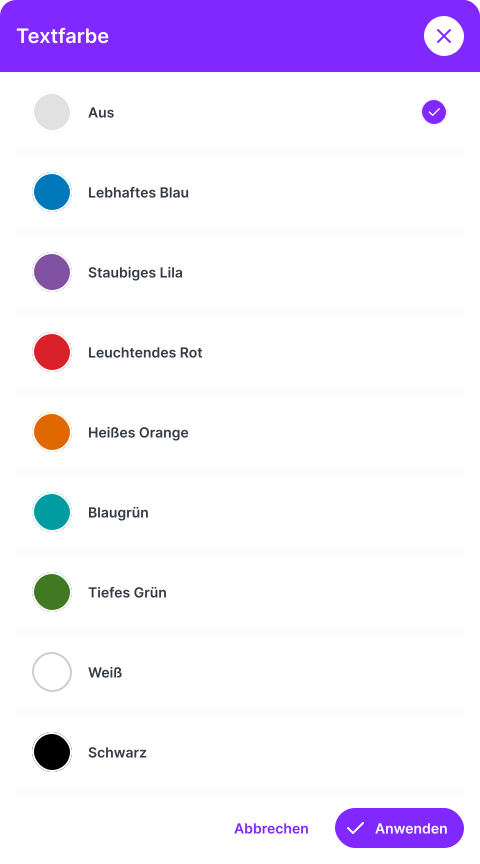
- Ein Modal öffnet sich mit der vollständigen Farbpalette – wählen Sie Ihre bevorzugte Farbe
- Klicken Sie auf Anwenden – die Änderung wird sofort wirksam, ohne Seitenaktualisierung
Einstellungen können jederzeit mit der Schaltfläche Einstellungen zurücksetzen oder dem Tastaturkürzel ⌥ + R zurückgesetzt werden.
Welche Farboptionen für Barrierefreiheit verfügbar sind – und warum jede wichtig ist
Wir bieten acht Farben für alle drei Steuerungen an:
Leuchtendes Blau - Starker Kontrast auf hellen oder weißen Hintergründen
Staubiges Lila - Sanftere Alternative zu schwarzem Text; schonend für lichtempfindliche Augen
Leuchtendes Rot - Hochenergieoption für Seitenhintergründe
Heißes Orange - Warmer, gut sichtbarer Ton für Umgebungen mit wenig Licht oder wenig Kontrast
Türkis - Mittlerer Ton mit solidem Kontrast auf hellen und dunklen Hintergründen
Tiefes Grün - Ermüdungsarme Option für längere Lesesitzungen
Weiß - Ideal als Text- oder Titelfarbe auf dunklen Seitenhintergründen
Schwarz - Maximaler Kontrast für Text und Titel
Da alle drei Steuerungen unabhängig sind, können Nutzer Kombinationen erstellen, die ihre Bedürfnisse präzise erfüllen – zum Beispiel tiefgrüne Titel, schwarzer Fließtext und ein staubig-lila Seitenhintergrund. Das ergibt 512 verschiedene Kombinationen aus einem einzigen, schlanken Panel.
Wer profitiert von benutzergesteuerter Barrierefreiheit bei Farben
This controls are not beschränkt auf Nutzer mit klinischen Diagnosen. Die Menschen, die am meisten davon profitieren, sind:
- Nutzer mit eingeschränktem Sehvermögen die einen stärkeren Kontrast zwischen Text und Hintergrund benötigen, als es das Standarddesign einer Website bietet
- Benutzer mit Irlen-Syndrom — betrifft bis zu 14% der Allgemeinbevölkerung — für die weiße Hintergründe echte Sehstörungen verursachen
- Menschen mit Legasthenie, von denen viele der Meinung sind, dass die Änderung der Hintergrundfarbe (z. B. in einen weichen, warmen Ton) die Lesefähigkeit messbar verbessert
- Ältere Erwachsene, dessen Kontrastempfindlichkeit mit zunehmendem Alter auf natürliche Weise abnimmt — etwa jeder dritte Mensch über 65 leidet an einer Form von Sehbehinderung
- Anwender mit Lichtempfindlichkeit oder chronischer Migräne die Hintergründe mit hoher Helligkeit vermeiden müssen
- Jeder, der unter vorübergehender Augenbelastung leidet bei längerer Bildschirmnutzung, die Blendung in Sekundenschnelle reduzieren kann, ohne die Seite zu verlassen
Hilft die Farbanpassung bei der Konformität mit BFSG und WCAG?
Ja — aber es ist wichtig zu verstehen, was es abdeckt und was nicht. Die Bereitstellung benutzerorientierter Farbsteuerungen unterstützt WCAG SC 1.4.3, 1.4.6 und 1.4.8 und zeigt die aktive Ausrichtung auf das EAA-Prinzip „Design für alle“. Dies ist eine der direktesten Methoden, um sicherzustellen, dass Benutzer unabhängig von der Standardpalette einer Website immer das benötigte Kontrastverhältnis erzielen.
Tools zur Farbanpassung Zuschlag — sie ersetzen nicht — zugrundeliegendes barrierefreies Design. Ihre Website muss trotzdem vermeiden, Farbe als einziges Mittel zur Informationsübertragung zu verwenden (WCAG SC 1.4.1), und interaktive Zustände wie Hover und Fokus müssen unabhängig voneinander ihre eigenen Kontrastverhältnisse beibehalten. Wir empfehlen immer, das Widget mit einer regelmäßigen Prüfung der Barrierefreiheit zu kombinieren, um Probleme zu erkennen, die benutzerorientierte Tools nicht alleine lösen können.
Häufige Fehler bei der Barrierefreiheit von Farben, die Sie auf Ihrer Website vermeiden sollten
Auch wenn die Benutzerfarbeinstellungen eingerichtet sind, sollten Teams auf Folgendes achten:
- Farbe als einziger Indikator: Rot/grüne Fehlerzustände benötigen Icons oder Textbeschriftungen — Farbe allein reicht unter WCAG 1.4.1 nicht aus
- Fehlender interaktiver Zustandskontrast: Die Zustände „Hover“, „Fokus“ und „Deaktiviert“ müssen unabhängig voneinander die Mindestwerte für den Kontrast einhalten
- Angenommen, der Dunkelmodus ist gleich zugänglich: Dunkle Hintergründe mit unzureichend hellem Text versagen genauso leicht beim WCAG wie ihre hellen Äquivalente
- Compliance als statisch behandeln: Bei Website-Updates werden regelmäßig neue Farbkontrastregressionen eingeführt — eine kontinuierliche Überwachung ist genauso wichtig wie die erste Korrektur
Erleben Sie die Farbanpassung in Aktion
Am besten verstehen Sie, was diese Steuerungen leisten, wenn Sie sie auf einer echten Website in Aktion sehen.
Demo buchen → und wir zeigen Ihnen das vollständige Widget live — oder starten Sie eine 7-tägige kostenlose Testversion und lassen Sie Ihre eigenen Besucher es noch heute erleben.
Häufig gestellte Fragen
Was ist die Anpassung der Textfarbe in einem Widget für Barrierefreiheit im Web?
Die Anpassung der Textfarbe ermöglicht es Benutzern, die Farbe des gesamten regulären Textkörpers auf einer Webseite zu ändern, um den Kontrast zu verbessern oder die Belastung der Augen zu verringern — ohne dass Änderungen am Code der Website erforderlich sind.
Warum sollte jemand die Hintergrundfarbe einer Website ändern müssen?
Benutzer mit Lichtempfindlichkeit, Irlen-Syndrom, Migräne oder allgemeiner Augenermüdung empfinden weiße oder helle Hintergründe oft als physisch unangenehm. Der Wechsel zu einer weicheren Hintergrundfarbe — wie Blaugrün, Tiefgrün oder Staubviolett — kann die Blendung deutlich reduzieren und die Lesebedingungen verbessern.
Hilft es, Benutzern das Ändern der Farben zu ermöglichen, die WCAG-Konformität zu gewährleisten?
Ja. WCAG SC 1.4.3 erfordert Mindestkontrastverhältnisse für Text und Hintergründe, und SC 1.4.8 (AAA) empfiehlt ausdrücklich, Benutzer ihre eigenen Vordergrund- und Hintergrundfarben wählen zu lassen. Die Bereitstellung dieser Steuerelemente unterstützt direkt sowohl die Standards als auch die EAA-Ausrichtung.
Können Text-, Titel- und Seitenfarbe unabhängig voneinander geändert werden?
Ja. Alle drei Steuerungen sind völlig unabhängig. Benutzer können gleichzeitig eine andere Farbe für den Haupttext, die Überschriften und den Seitenhintergrund festlegen und so genau die Kombination erstellen, die ihren visuellen Bedürfnissen entspricht.
Welche Farboptionen sind für die Text- und Hintergrundanpassung verfügbar?
Wir bieten acht Optionen an: Vibrant Blue, Dusty Purple, Vivid Red, Hot Orange, Teal, Deep Green, White und Black — damit decken wir die unterschiedlichsten Kontrastanforderungen und persönlichen Vorlieben ab.
Wie wende ich Farbänderungen mit dem Wawsome-Widget für Barrierefreiheit an?
Öffnen Sie das Widget, gehen Sie zu Farbanpassungen, klicken Sie auf „Textfarbe“, „Titelfarbe“ oder „Seitenfarbe“, wählen Sie Ihre Farbe aus dem sich öffnenden Modal aus und klicken Sie auf „Anwenden“. Änderungen werden sofort wirksam und können jederzeit zurückgesetzt werden.