
Colores personalizados de texto, título y página: la función de accesibilidad que realmente necesitan los visitantes de su sitio web
Por qué la flexibilidad del color del sitio web es un requisito de accesibilidad
Se estima que 246 millones de personas en todo el mundo viven con una discapacidad visual de moderada a grave, y millones más se enfrentan a problemas situacionales (deslumbramiento de la pantalla, fatiga ocular, fotosensibilidad o dislexia) que hacen que los esquemas de color fijos de los sitios web sean incómodos o ilegibles. Sin embargo, la mayoría de los sitios web no ofrecen a los visitantes ningún control sobre cómo se muestran los colores. No se trata solo de una brecha de usabilidad; según la Ley Europea de Accesibilidad (EAA) y las WCAG 2.1, cada vez es más un riesgo de cumplimiento.
Hemos creado nuestros nuevos controles de personalización del color (color del texto, color del título y color de la página) para cambiar eso. Tres ajustes independientes, ocho opciones de color cada uno y un clic para aplicarlos. No se necesita ningún desarrollador.
Qué dice WCAG sobre el texto y los colores de fondo
El criterio de cumplimiento 1.4.3 de las WCAG 2.1 (contraste mínimo) requiere una relación de contraste de al menos 4, 5:1 entre el texto normal y su fondo, y de 3:1 para texto grande, en el nivel AA. Este es el punto de referencia incorporado a la EAA mediante la norma EN 301 549, que pasó a ser aplicable en los 27 Estados miembros de la UE a partir del 28 de junio de 2025.
Yendo más allá, las WCAG SC 1.4.8 (Presentación visual) en el nivel AAA recomiendan explícitamente que los sitios web permitan a los usuarios seleccionar sus propios colores de primer plano y fondo. Nuestra función de personalización del color implementa directamente este principio, dando a cada visitante la posibilidad de crear una relación de contraste que se adapte a sus necesidades visuales específicas, incluso cuando el diseño predeterminado de un sitio no cumpla totalmente con el estándar.
Cómo funcionan nuestros controles de color de texto, color de título y color de página
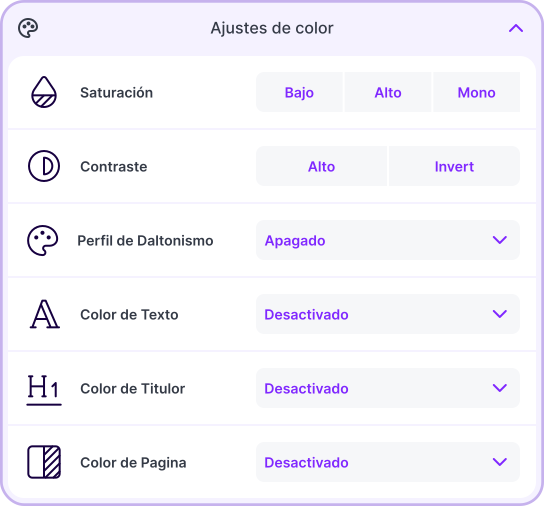
Estos tres controles se encuentran de forma independiente en Ajustes de color sección de nuestro widget:
Color del texto — Cambia el color de todo el texto principal normal de la página. Los usuarios que necesiten un contraste más fuerte, prefieran tonos más cálidos para reducir la tensión de la luz azul o consideren que el texto negro predeterminado es demasiado nítido en fondos brillantes pueden ajustarlo en segundos.
Color del título — Establece el color de los encabezados y títulos por separado del texto principal. Esto es importante porque los usuarios con baja visión o TDAH suelen navegar por las páginas escaneando los encabezados. Un color de título nítido y de alto contraste crea una jerarquía visual más clara sin tocar en absoluto el cuerpo del texto.
Color de página (fondo) — El mayor impulsor de la comodidad visual en cualquier página. Los usuarios con síndrome de Irlen, fotosensibilidad o migrañas crónicas informan constantemente que cambiar de un fondo blanco reduce drásticamente la fatiga visual y la dificultad para leer.
Para usar cualquiera de estos controles:
- Haga clic en el icono de accesibilidad en la página
- Abra el Ajustes de color sección
- Haga clic Color del texto, Color del título, o Color de página
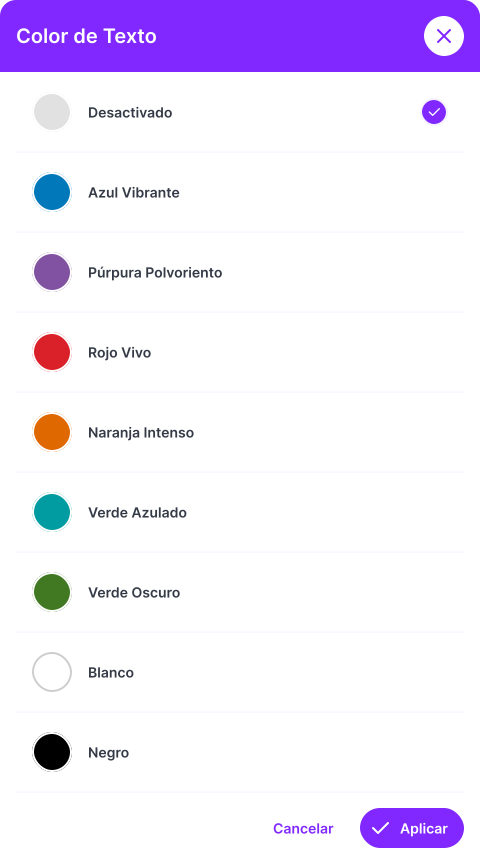
- Se abre un modal con toda la paleta de colores: selecciona tu color preferido
- Haga clic Aplicar — el cambio es instantáneo, no es necesario volver a cargar la página
Los ajustes se pueden restablecer en cualquier momento con el botón Restablecer ajustes o el método abreviado de teclado + R.
Qué opciones de colores de accesibilidad están disponibles y por qué es importante cada una
Ofrecemos ocho colores en los tres controles:
Azul vibrante - Fuerte contraste en fondos blancos o claros; se puede utilizar ampliamente en todos los perfiles visuales
Púrpura polvoriento - Alternativa más suave al texto negro; más agradable para ojos sensibles a la luz o cansados
Rojo vivo - Opción de alta energía para fondos de página en los que el contraste del texto se establece por separado
Naranja intenso - Tono cálido y de alta visibilidad, útil en entornos con poca luz o bajo contraste
Verde azulado - Tono medio que mantiene un contraste sólido en fondos claros y oscuros
Verde oscuro - Opción de baja fatiga para sesiones de lectura prolongadas
Blanco - Ideal como color de texto o título en fondos de página oscuros
Negro - Contraste máximo para texto y títulos; la opción de alto contraste predeterminada
Como los tres controles son independientes, los usuarios pueden crear combinaciones que se adapten con precisión a sus necesidades, por ejemplo, títulos de color verde intenso, cuerpo de texto negro, y un fondo de página púrpura polvoriento. Son 512 combinaciones distintas en un único panel ligero.
Quién se beneficia de la accesibilidad del color controlada por el usuario
Estos controles no se limitan a los usuarios con diagnósticos clínicos. Las personas que más se benefician son:
- Usuarios con problemas de visión que necesitan un contraste más fuerte entre el texto y el fondo que el que proporciona el diseño predeterminado de un sitio
- Usuarios con síndrome de Irlen — afecta hasta al 14% de la población general, para quienes los fondos blancos causan una verdadera molestia visual
- Personas con dislexia, muchos de los cuales encuentran que cambiar el color de fondo (por ejemplo, a un tono suave y cálido) mejora considerablemente la fluidez de lectura
- Adultos mayores, cuya sensibilidad al contraste disminuye naturalmente con la edad: aproximadamente 1 de cada 3 personas mayores de 65 años experimenta algún tipo de discapacidad visual
- Usuarios con fotosensibilidad o migrañas crónicas que necesitan evitar los fondos de alto brillo
- Cualquier persona que experimente fatiga visual temporal desde un uso prolongado de la pantalla, que puede reducir el deslumbramiento en segundos sin salir de la página
¿El color personalizado ayuda a cumplir con las normas EAA y WCAG?
Sí, pero es importante entender qué cubre y qué no. Ofrecer controles de color orientados al usuario es compatible con las WCAG SC 1.4.3, 1.4.6 y 1.4.8, y demuestra una alineación activa con el principio de «diseño para todos» de la EAA. Es una de las maneras más directas de garantizar que los usuarios siempre puedan lograr la relación de contraste que necesitan, independientemente de la paleta predeterminada del sitio.
Sin embargo, las herramientas de personalización del color suplemento — no reemplazan — el diseño accesible subyacente. Tu sitio aún debe evitar el uso del color como único medio de transmitir información (WCAG SC 1.4.1), y los estados interactivos como el desplazamiento del ratón y el enfoque deben mantener sus propias relaciones de contraste de forma independiente. Siempre recomendamos combinar el widget con una auditoría de accesibilidad periódica para detectar problemas que las herramientas orientadas al usuario no puedan resolver por sí solas.
Errores comunes de accesibilidad de colores que debe evitar en su sitio web
Incluso con los controles de color de los usuarios establecidos, los equipos deben estar atentos a:
- El color como único indicador: Los estados de error rojo/verde necesitan iconos o etiquetas de texto; el color por sí solo no es suficiente en las WCAG 1.4.1
- Fallo en el contraste de estado interactivo: Los estados de desplazamiento, enfoque y desactivado deben cumplir con los mínimos de contraste de forma independiente
- Suponiendo que el modo oscuro es igual a accesible: Los fondos oscuros con texto insuficientemente claro fallan en las WCAG con la misma facilidad que sus equivalentes claros
- Tratar el cumplimiento como algo estático: Las actualizaciones del sitio web introducen de forma rutinaria nuevas regresiones de contraste de color; el monitoreo continuo es tan importante como la solución inicial
Vea la personalización del color en acción
La mejor manera de entender lo que hacen estos controles es verlos funcionar en un sitio web real.
Reserva una demostración y te mostraremos el widget completo en tiempo real, o iniciaremos un Prueba gratuita de 7 días y deje que sus propios visitantes lo experimenten hoy mismo.
Preguntas frecuentes
¿Qué es la personalización del color del texto en un widget de accesibilidad web?
La personalización del color del texto permite a los usuarios cambiar el color de todo el texto normal de una página web para mejorar el contraste o reducir la fatiga visual, sin necesidad de cambiar el código del sitio.
¿Por qué alguien necesitaría cambiar el color de fondo de un sitio web?
Los usuarios con fotosensibilidad, síndrome de Irlen, migrañas o fatiga ocular general suelen encontrar incómodos físicamente los fondos blancos o de alto brillo. Cambiar a un color de fondo más suave, como el verde azulado, el verde intenso o el morado empolvado, puede reducir considerablemente el brillo y mejorar las condiciones de lectura.
¿Permitir a los usuarios cambiar los colores ayuda a cumplir con las WCAG?
Sí. El WCAG SC 1.4.3 exige relaciones de contraste mínimas para el texto y los fondos, y el SC 1.4.8 (AAA) recomienda específicamente que los usuarios elijan sus propios colores de primer plano y fondo. La provisión de estos controles es compatible directamente con los estándares y la alineación con la EAA.
¿Se pueden cambiar de forma independiente el color del texto, el color del título y el color de la página?
Sí. Los tres controles son totalmente independientes. Los usuarios pueden establecer un color diferente para el cuerpo del texto, los encabezados y el fondo de la página al mismo tiempo, creando la combinación exacta que mejor se adapte a sus necesidades visuales.
¿Qué opciones de color están disponibles para la personalización del texto y el fondo?
Ofrecemos ocho opciones: azul vibrante, morado empolvado, rojo vivo, naranja intenso, verde azulado, verde oscuro, blanco y negro, que cubren la gama más amplia de necesidades de contraste y preferencias personales.
¿Cómo aplico los cambios de color con el increíble widget de accesibilidad?
Abre el widget, ve a Ajustes de color, haz clic en Color del texto, Color del título o Color de la página, selecciona tu color en el modal que se abre y haz clic en Aplicar. Los cambios surten efecto al instante y se pueden restablecer en cualquier momento.