
Ca să adaugi widgetul de accesibilitate Wawsome pe orice site, lipești o linie de cod în head, pe fiecare pagină. Majoritatea platformelor au un loc pentru asta, ca un câmp de cod propriu sau un fișier de layout comun. Poți să-l adaugi și cu Google Tag Manager.
Înainte să începi
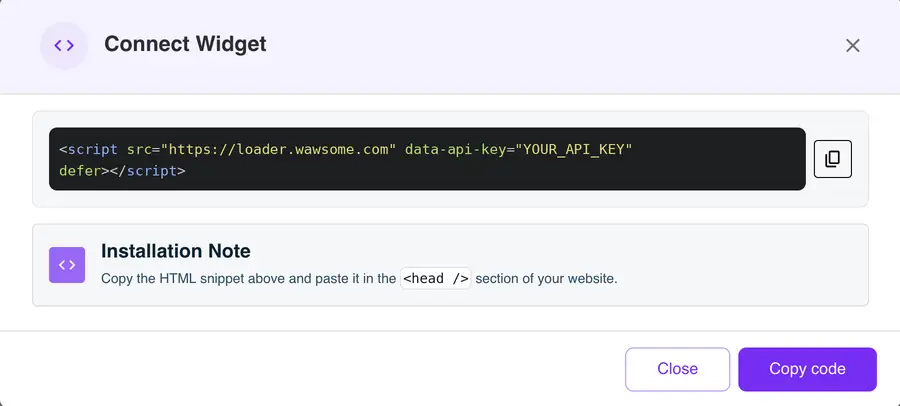
Ia-ți codul din dashboard-ul Wawsome: intri la Websites, alegi site-ul, dai click pe Install Widget, apoi pe Copy code în fereastra Connect Widget. Arată așa, cu cheia ta:
<script src="https://loader.wawsome.com" data-api-key="YOUR_API_KEY" defer></script>
Unde pui codul
Codul trebuie să se încarce pe fiecare pagină. Alege varianta potrivită pentru site-ul tău:
- Platforma ta are o setare pentru cod propriu. Caută nume ca Custom code, Code injection, Head code sau Scripts. Dacă există un câmp pentru head, lipește codul acolo.
- Editezi singur HTML-ul. Lipește codul în
<head>, în fișierul de șablon sau de layout pe care îl folosesc toate paginile. Pe un site static, adaugă-l pe fiecare pagină. - Folosești Google Tag Manager. Adaugă-l ca tag Custom HTML cu triggerul All Pages. Vezi ghidul pentru Google Tag Manager.
- Platforma ta acceptă doar JavaScript. Folosește versiunea asta și înlocuiește YOUR_API_KEY cu cheia ta:
(function () {
  var s = document.createElement('script');
  s.src = 'https://loader.wawsome.com';
  s.setAttribute('data-api-key', 'YOUR_API_KEY');
  s.defer = true;
  document.body.appendChild(s);
})();
Ghiduri pas cu pas pentru platformele populare: WordPress, Shopify, Wix, Squarespace, Webflow, Joomla, Drupal, PrestaShop, Magento.
Verifică dacă merge
Publică sau salvează modificările și golește orice cache. Deschide site-ul într-o fereastră privată și caută butonul Wawsome. Deschide-l și încearcă o setare.
Dacă widgetul nu apare
- Cache. Golește cache-ul site-ului și al CDN-ului, apoi reîncarcă.
- Codul a fost șters. Unele editoare șterg tagurile script din câmpurile de conținut. Folosește în schimb o setare de cod sau un fișier de șablon.
- Content Security Policy. Dacă site-ul are CSP, permite
https://*.wawsome.comîn script-src și connect-src. - Cheie sau domeniu greșit. Verifică dacă cheia se potrivește cu site-ul adăugat în dashboard.
Ce rezolvă widgetul și ce nu
- Vizitatorii își adaptează textul, culorile, spațierea și navigarea și folosesc instrumente de citire.
- AI-ul adaugă text alternativ pentru imaginile care nu au, iar tu poți edita fiecare descriere.
- Unele probleme se repară în cod sau în conținut. Un scan le găsește, iar experții noștri îți pot testa site-ul manual.
Află mai mult: Fă un scan gratuit · Audit de accesibilitate · Widget de accesibilitate
Întrebări frecvente (FAQ)
Unde pun exact codul?
În head, pe fiecare pagină, cum scrie și în dashboard-ul Wawsome. Dacă platforma ta are doar un câmp pentru footer, merge și acolo.
Merge cu CMS-uri headless și aplicații single-page?
Da. Wawsome merge cu conținut încărcat prin API-uri și framework-uri moderne. Pune codul în fișierul HTML principal sau în layout-ul pe care îl folosesc toate rutele.
Platforma mea nu e pe listă. Pot folosi totuși Wawsome?
Da. Dacă platforma ta te lasă să adaugi cod propriu pe fiecare pagină, poți adăuga Wawsome. Urmează pașii de mai sus sau scrie-ne și te ajutăm.
Începe cu Wawsome
Fă-ți site-ul mai ușor de folosit pentru toți vizitatorii. Începe perioada de probă gratuită sau programează un demo și îți arătăm cum funcționează Wawsome.
Începe perioada de probă gratuită sau programează un demo (se deschide într-un tab nou).