

Ca să adaugi Wawsome pe Wix, copiezi codul din dashboard-ul Wawsome și îl pui în Settings > Custom Code, în head, pe toate paginile. Apoi publici site-ul și verifici widgetul pe domeniul live.
Înainte să începi
- Un cont Wawsome cu site-ul tău adăugat. Codul îl găsești în dashboard: intri la Websites, alegi site-ul, dai click pe Install Widget, apoi pe Copy code în fereastra Connect Widget.
- Un site Wix publicat, cu domeniu conectat. Wix te lasă să adaugi cod propriu doar dacă site-ul le îndeplinește pe amândouă.
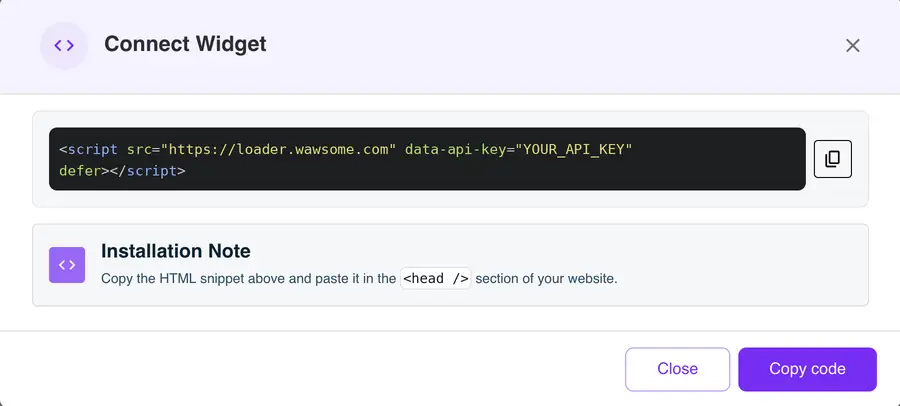
Cum adaugi Wawsome pe Wix
Numim meniurile așa cum apar în Wix în engleză.
- Deschide dashboard-ul site-ului în Wix și intră la Settings.
- Mergi la secțiunea Development & integrations și dă click pe Custom Code.
- Dă click pe + Add Custom Code, sus în dreapta.
- Lipește codul Wawsome și dă-i un nume, de exemplu „Widget Wawsome”.
- La Add Code to Pages, alege All pages și încarcă-l pe fiecare pagină nouă.
- La Place Code in, alege Head. Dă click pe Apply.
Wix setează codul nou ca Essential din start. Lasă-l așa, ca widgetul să se încarce pentru toți vizitatorii, chiar înainte să răspundă la bannerul de cookie-uri. Widgetul nu folosește cookie-uri.
Verifică dacă merge
Wix rulează codul propriu doar pe site-ul publicat, nu în Editor. Deschide domeniul live într-o fereastră privată. Butonul Wawsome apare în colțul pe care l-ai ales. Deschide-l și încearcă o setare, de exemplu text mai mare.
Dacă schimbi domeniul mai târziu, Wix îți șterge fragmentele de cod. Adaugă codul din nou după schimbare.
Ce rezolvă widgetul și ce nu
- Vizitatorii își adaptează site-ul la nevoile lor: mărimea textului, contrastul, spațierea, instrumente de citire și altele.
- Adaugă text alternativ cu AI pentru imaginile care nu au, iar tu poți edita fiecare descriere.
- Unele probleme țin de designul sau conținutul din Wix, ca un contrast slab în temă sau un formular fără etichete. Widgetul nu le schimbă. Un scan ți le arată, sau experții noștri îți pot face un audit.
Află mai mult: Fă un scan gratuit · Audit de accesibilitate
Întrebări despre accesibilitatea pe Wix (FAQ)
Are Wix instrumente proprii de accesibilitate?
Da. Wix Accessibility Wizard îți verifică site-ul de probleme comune, ca textul alternativ lipsă sau ordinea titlurilor. Wix nu are însă o bară pentru vizitatori. Asta adaugă widgetul Wawsome, împreună cu text alternativ cu AI și un scanner care îți verifică paginile constant.
De ce am nevoie ca să adaug cod propriu pe Wix?
De un site publicat, cu domeniu conectat. Fără amândouă, Wix nu te lasă să adaugi cod propriu.
De ce nu văd widgetul în Editorul Wix?
Codul propriu rulează doar pe site-ul publicat. Publică modificările și deschide domeniul live ca să-l vezi.
Începe cu Wawsome
Fă-ți site-ul Wix mai ușor de folosit pentru toți vizitatorii. Începe perioada de probă gratuită sau programează un demo și îți arătăm cum funcționează Wawsome.
Începe perioada de probă gratuită sau programează un demo (se deschide într-un tab nou).
Alte ghiduri: Adaugă Wawsome pe orice site · Instalare cu Google Tag Manager