

Pour ajouter Wawsome à Wix, copiez votre code depuis le tableau de bord Wawsome et collez-le dans Paramètres > Code personnalisé, dans le head de toutes les pages. Publiez ensuite votre site et vérifiez le widget sur votre domaine en ligne.
Avant de commencer
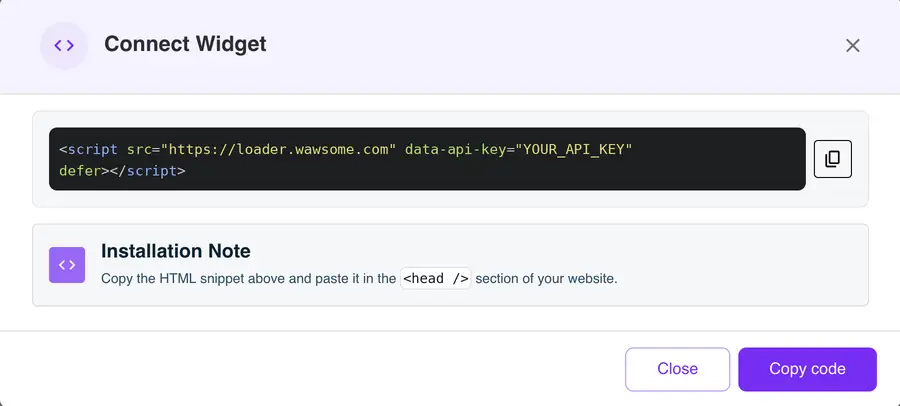
- Un compte Wawsome avec votre site ajouté. Votre code se trouve dans le tableau de bord : ouvrez Websites, choisissez votre site, cliquez sur Install Widget, puis sur Copy code dans la fenêtre Connect Widget.
- Un site Wix publié, avec un domaine connecté. Wix n’autorise le code personnalisé que si ces deux conditions sont remplies.
Ajouter Wawsome à Wix, étape par étape
- Ouvrez le tableau de bord de votre site Wix et allez dans Paramètres.
- Dans la section Développement et intégrations, cliquez sur Code personnalisé.
- Cliquez sur + Ajouter un code personnalisé en haut à droite.
- Collez votre code Wawsome et donnez-lui un nom, par exemple « Widget Wawsome ».
- Sous Ajouter code aux pages, choisissez Toutes les pages et chargez-le sur chaque page.
- Sous Placez le code dans, choisissez Titre (c’est le head de la page). Cliquez sur Appliquer.
Wix classe le nouveau code comme essentiel par défaut (Essential). Gardez ce réglage. Le widget se charge alors pour tous les visiteurs, même avant leur réponse à votre bannière cookies. Le widget n’utilise pas de cookies.
Vérifier que tout fonctionne
Wix exécute le code personnalisé uniquement sur le site publié, pas dans l’éditeur. Ouvrez votre domaine dans une fenêtre de navigation privée. Le bouton Wawsome apparaît dans le coin que vous avez choisi. Ouvrez-le et testez un réglage, comme un texte plus grand.
Si vous changez de domaine plus tard, Wix supprime vos extraits de code. Ajoutez le code à nouveau après le changement.
Ce que le widget corrige, et ce qu’il ne corrige pas
- Vos visiteurs adaptent le site à leurs besoins : taille du texte, contraste, espacement, outils de lecture et plus encore.
- Il ajoute un texte alternatif par IA aux images qui n’en ont pas, et vous pouvez modifier chaque description.
- Certains problèmes viennent de votre design ou de vos contenus Wix, comme un contraste trop faible dans le thème ou un formulaire sans étiquettes. Le widget ne les change pas. Un scan vous les montre, ou nos experts réalisent un audit.
En savoir plus : Lancer un scan gratuit · Audit d’accessibilité
FAQ sur l’accessibilité Wix
Wix a-t-il ses propres outils d’accessibilité ?
Oui. L’assistant d’accessibilité de Wix vérifie votre site sur des problèmes courants, comme les textes alternatifs manquants ou l’ordre des titres. Wix ne propose pas de barre d’outils pour les visiteurs. C’est ce qu’ajoute le widget Wawsome, avec des textes alternatifs par IA et un scanner qui vérifie vos pages en continu.
De quoi ai-je besoin pour ajouter du code sur Wix ?
D’un site publié avec un domaine connecté. Sans les deux, Wix n’autorise pas le code personnalisé.
Pourquoi je ne vois pas le widget dans l’éditeur Wix ?
Le code personnalisé ne fonctionne que sur le site publié. Publiez vos modifications et ouvrez votre domaine en ligne pour le voir.
Lancez-vous avec Wawsome
Rendez votre site Wix plus simple à utiliser pour tous vos visiteurs. Commencez votre essai gratuit, ou réservez une démo et nous vous montrons comment Wawsome fonctionne.
Commencer l’essai gratuit ou réserver une démo (s’ouvre dans un nouvel onglet).
Autres guides : Ajouter Wawsome à n’importe quel site · Installer avec Google Tag Manager