

Um Wawsome in Wix einzubinden, kopieren Sie Ihren Code aus dem Wawsome-Dashboard und fügen ihn unter Einstellungen > Benutzerdefinierter Code in den Kopfbereich aller Seiten ein. Danach veröffentlichen Sie die Website und prüfen das Widget auf Ihrer Live-Domain.
Bevor Sie starten
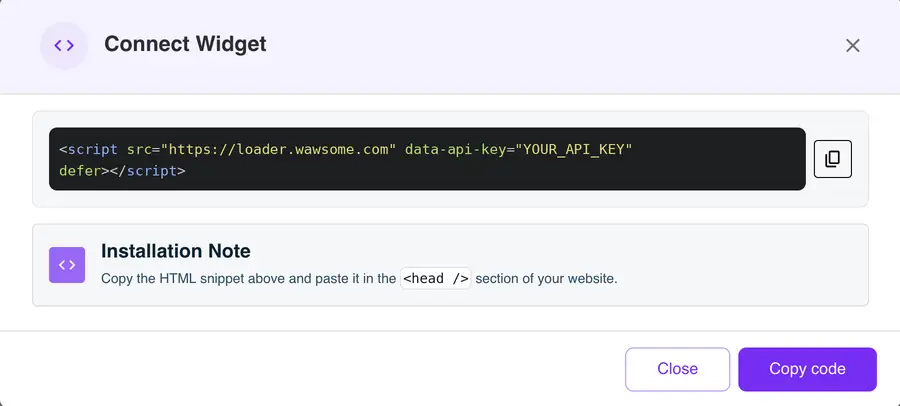
- Ein Wawsome-Konto, in dem Ihre Website angelegt ist. Ihren Code finden Sie im Dashboard: Öffnen Sie Websites, wählen Sie Ihre Website, klicken Sie auf Install Widget und im Fenster Connect Widget auf Copy code.
- Eine veröffentlichte Wix-Website mit verbundener Domain. Wix erlaubt benutzerdefinierten Code nur, wenn beides erfüllt ist.
So binden Sie Wawsome in Wix ein
- Öffnen Sie die Website-Verwaltung in Wix und gehen Sie zu Einstellungen.
- Klicken Sie im Abschnitt Entwicklung und Integrationen auf Benutzerdefinierter Code.
- Klicken Sie oben rechts auf die Schaltfläche mit dem Plus, um neuen Code hinzuzufügen.
- Fügen Sie Ihren Wawsome-Code ein und geben Sie ihm einen Namen, zum Beispiel „Wawsome-Widget“.
- Wählen Sie unter Code zu Seiten hinzufügen die Option Alle Seiten und laden Sie den Code auf jeder Seite.
- Wählen Sie unter Code eingeben den Kopfbereich (Kopfzeile). Klicken Sie auf Übernehmen.
Wix stuft neuen Code standardmäßig als notwendig ein (Essential). Lassen Sie das so. Dann lädt das Widget für alle Besucher, auch bevor sie Ihr Cookie-Banner beantworten. Das Widget setzt keine Cookies.
Prüfen, ob es funktioniert
Wix führt benutzerdefinierten Code nur auf der veröffentlichten Website aus, nicht im Editor. Öffnen Sie Ihre Live-Domain in einem privaten Fenster. Der Wawsome-Button erscheint in der Ecke, die Sie gewählt haben. Öffnen Sie ihn und testen Sie eine Einstellung, zum Beispiel größere Schrift.
Wenn Sie später die Domain wechseln, löscht Wix Ihre Code-Snippets. Fügen Sie den Code nach dem Wechsel erneut ein.
Was das Widget behebt und was nicht
- Besucher passen Ihre Website an ihre Bedürfnisse an: Schriftgröße, Kontrast, Abstände, Lesehilfen und mehr.
- Es ergänzt KI-Alternativtexte für Bilder ohne Alt-Text. Sie können jeden Text bearbeiten.
- Manche Probleme stecken im Wix-Design oder im Inhalt, etwa zu wenig Kontrast im Theme oder ein Formular ohne Beschriftungen. Das Widget ändert diese nicht. Ein Scan zeigt sie Ihnen, oder unsere Experten prüfen Ihre Website in einem Audit.
Mehr dazu: Kostenlosen Scan starten · Barrierefreiheitsprüfung
FAQ zur Barrierefreiheit in Wix
Hat Wix eigene Tools für Barrierefreiheit?
Ja. Der Wix-Barrierefreiheits-Assistent prüft Ihre Website auf häufige Probleme wie fehlende Alt-Texte und die Reihenfolge der Überschriften. Eine Leiste für Besucher bringt Wix nicht mit. Die liefert das Wawsome-Widget, zusammen mit KI-Alt-Texten und einem Scanner, der Ihre Seiten laufend prüft.
Was brauche ich, um in Wix eigenen Code einzufügen?
Eine veröffentlichte Website mit verbundener Domain. Ohne beides lässt Wix keinen benutzerdefinierten Code zu.
Warum sehe ich das Widget nicht im Wix-Editor?
Benutzerdefinierter Code läuft nur auf der veröffentlichten Website. Veröffentlichen Sie Ihre Änderungen und öffnen Sie Ihre Live-Domain.
Starten Sie mit Wawsome
Machen Sie Ihre Wix-Website für alle Besucher leichter nutzbar. Testen Sie Wawsome kostenlos oder buchen Sie eine Demo. Wir zeigen Ihnen, wie es funktioniert.
Kostenlos testen oder Demo buchen (öffnet in neuem Tab).
Weitere Anleitungen: Wawsome in jede Website einbinden · Installation mit Google Tag Manager