

Per aggiungere Wawsome a Wix, copia il codice dalla dashboard di Wawsome e incollalo in Impostazioni > Codice personalizzato, nella testa (head) di tutte le pagine. Poi pubblica il sito e controlla il widget sul tuo dominio online.
Prima di iniziare
- Un account Wawsome con il tuo sito aggiunto. Trovi il codice nella dashboard: apri Websites, scegli il tuo sito, clicca su Install Widget e poi su Copy code nella finestra Connect Widget.
- Un sito Wix pubblicato e con un dominio collegato. Wix ti fa aggiungere codice personalizzato solo se ci sono tutte e due le cose.
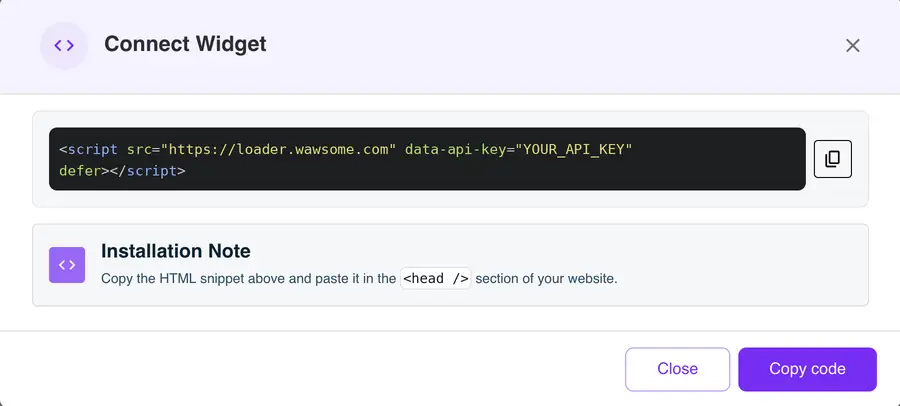
Come aggiungere Wawsome a Wix
- Apri il Pannello di controllo del sito in Wix e vai su Impostazioni.
- Nella sezione Sviluppo e integrazioni, clicca su Codice personalizzato.
- Clicca su +Aggiungi codice personalizzato, in alto a destra.
- Incolla il codice Wawsome e dagli un nome, per esempio «Widget Wawsome».
- In Aggiungi codice alle pagine, scegli Tutte le pagine e caricalo su ogni pagina.
- In Inserisci codice in, scegli Testa. Clicca su Usa.
Wix classifica il nuovo codice come essenziale in automatico (Essential). Lascialo così. In questo modo il widget si carica per tutti i visitatori, anche prima che rispondano al banner dei cookie. Il widget non usa cookie.
Controlla che funzioni
Wix esegue il codice personalizzato solo sul sito pubblicato, non nell'Editor. Apri il tuo dominio in una finestra privata. Il pulsante Wawsome compare nell'angolo che hai scelto. Aprilo e prova un'impostazione, per esempio il testo più grande.
Se in futuro cambi dominio, Wix cancella i tuoi snippet di codice. Aggiungi di nuovo il codice dopo il cambio.
Cosa risolve il widget e cosa no
- I visitatori adattano il sito alle loro esigenze: dimensione del testo, contrasto, spaziatura, strumenti di lettura e altro.
- Aggiunge testo alternativo con l'IA alle immagini che non ce l'hanno, e puoi modificare ogni descrizione.
- Alcuni problemi stanno nel design o nei contenuti di Wix, come un contrasto basso nel tema o un modulo senza etichette. Il widget non li cambia. Una scansione te li mostra, oppure i nostri esperti fanno un audit.
Scopri di più: Fai una scansione gratuita · Audit di accessibilità
Domande frequenti sull'accessibilità in Wix
Wix ha strumenti di accessibilità propri?
Sì. L'assistente per l'accessibilità di Wix controlla il sito alla ricerca dei problemi più comuni, come testi alternativi mancanti o l'ordine dei titoli. Wix però non ha una barra per i visitatori. È quello che aggiunge il widget Wawsome, insieme al testo alternativo con l'IA e a uno scanner che controlla le tue pagine di continuo.
Cosa mi serve per aggiungere codice personalizzato su Wix?
Un sito pubblicato con un dominio collegato. Senza tutte e due le cose, Wix non permette di aggiungere codice personalizzato.
Perché non vedo il widget nell'Editor di Wix?
Il codice personalizzato funziona solo sul sito pubblicato. Pubblica le modifiche e apri il tuo dominio per vederlo.
Inizia con Wawsome
Rendi il tuo sito Wix più facile da usare per tutti i visitatori. Inizia la prova gratuita, oppure prenota una demo e ti mostriamo come funziona Wawsome.
Inizia la prova gratuita oppure prenota una demo (si apre in una nuova scheda).
Altre guide: Aggiungi Wawsome a qualsiasi sito · Installare con Google Tag Manager