
Pour ajouter Wawsome à Joomla, créez un module personnalisé (Custom), collez votre code Wawsome, placez le module à une position chargée sur chaque page et affectez-le à toutes les pages. Cela fonctionne avec Joomla 4 et 5 et le template par défaut Cassiopeia.
Avant de commencer
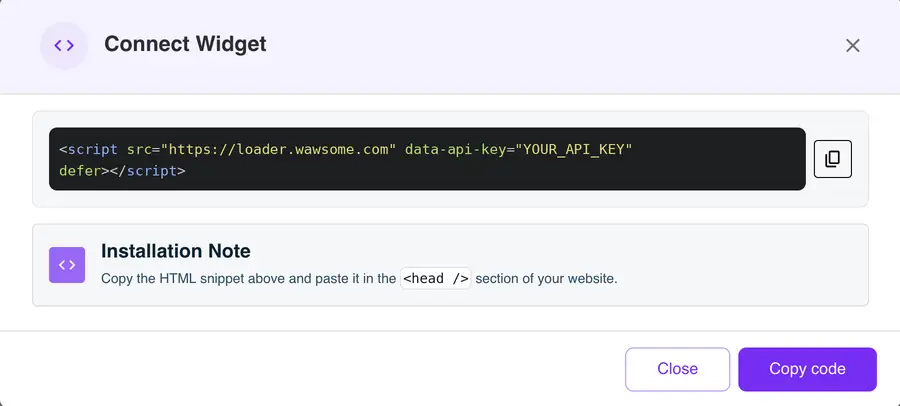
- Un compte Wawsome avec votre site ajouté. Votre code se trouve dans le tableau de bord : ouvrez Websites, choisissez votre site, cliquez sur Install Widget, puis sur Copy code dans la fenêtre Connect Widget.
- Un accès administrateur à Joomla.
- Un éditeur qui garde les balises script. L’éditeur par défaut de Joomla les supprime. Avant de commencer, ouvrez votre profil, allez dans Basic Settings et réglez l’éditeur sur None. Vous pourrez le remettre ensuite.
Ajouter Wawsome à Joomla, étape par étape
Nous citons les menus tels qu’ils apparaissent dans l’administration en anglais. En français, les noms changent un peu, mais ils sont au même endroit.
- Allez dans System > Site Modules et cliquez sur New.
- Choisissez Custom.
- Donnez-lui un titre, comme « Widget Wawsome », et masquez le titre.
- Collez votre code Wawsome dans le champ de contenu.
- Réglez Position sur debug. Dans Cassiopeia, cette position se charge juste avant la fin de chaque page.
- Ouvrez l’onglet Menu Assignment et choisissez On all pages.
- Cliquez sur Save & Close.
Vous utilisez un autre template ? Choisissez une position affichée sur toutes les pages, idéalement près du pied de page. Certains templates ont aussi leur propre champ pour du code.
Vérifier que tout fonctionne
Si le cache est activé, videz-le dans System > Clear Cache. Ouvrez ensuite votre site dans une fenêtre de navigation privée et cherchez le bouton Wawsome.
Vous ne le voyez pas ? Rouvrez le module. Si le code a disparu, l’éditeur l’a supprimé. Réglez l’éditeur sur None et collez le code à nouveau.
Ce que le widget corrige, et ce qu’il ne corrige pas
- Vos visiteurs adaptent le texte, les couleurs et la navigation, et utilisent des outils de lecture.
- L’IA ajoute un texte alternatif aux images qui n’en ont pas, et vous pouvez le modifier.
- Les problèmes du template ou des articles, comme des étiquettes de formulaire manquantes, se corrigent dans Joomla. Un scan les montre page par page.
En savoir plus : Lancer un scan gratuit · Audit d’accessibilité
FAQ sur l’accessibilité Joomla
Pourquoi Joomla supprime-t-il mon code ?
L’éditeur par défaut et les filtres de texte de Joomla suppriment les balises script pour protéger votre site. Réglez l’éditeur sur None pour ce module. Ne donnez l’option « No Filtering » qu’aux groupes d’utilisateurs en qui vous avez toute confiance.
Quelle position de module choisir ?
Dans Cassiopeia, choisissez debug. Elle est vide par défaut et se charge à la fin de chaque page. Dans les autres templates, prenez une position de pied de page affichée sur toutes les pages.
Joomla vérifie-t-il l’accessibilité ?
Oui. Depuis Joomla 4.1, le plugin intégré Jooa11y vérifie vos contenus, par exemple les textes alternatifs manquants, le contraste et l’ordre des titres. Il se combine bien avec un scan Wawsome, qui vérifie tout votre site à intervalles réguliers.
Lancez-vous avec Wawsome
Rendez votre site Joomla plus simple à utiliser pour tous vos visiteurs. Commencez votre essai gratuit, ou réservez une démo et nous vous montrons comment Wawsome fonctionne.
Commencer l’essai gratuit ou réserver une démo (s’ouvre dans un nouvel onglet).
Autres guides : Ajouter Wawsome à n’importe quel site · Installer avec Google Tag Manager