
Um Wawsome in Joomla einzubinden, legen Sie ein eigenes Modul (Custom) an, fügen Ihren Wawsome-Code ein, setzen es auf eine Position, die auf jeder Seite lädt, und weisen es allen Seiten zu. Das funktioniert in Joomla 4 und 5 mit dem Standard-Template Cassiopeia.
Bevor Sie starten
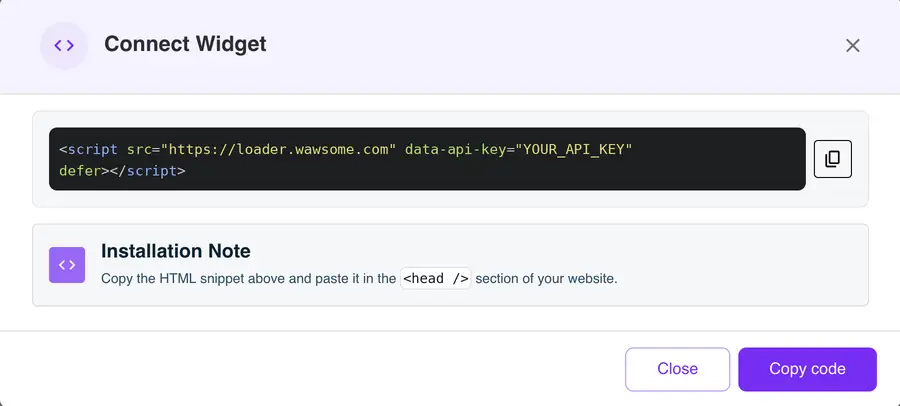
- Ein Wawsome-Konto, in dem Ihre Website angelegt ist. Ihren Code finden Sie im Dashboard: Öffnen Sie Websites, wählen Sie Ihre Website, klicken Sie auf Install Widget und im Fenster Connect Widget auf Copy code.
- Administratorzugang zu Joomla.
- Einen Editor, der Script-Tags behält. Der Standard-Editor von Joomla entfernt sie. Öffnen Sie vorher Ihr Benutzerprofil, gehen Sie zu Basic Settings und stellen Sie den Editor auf None. Danach können Sie ihn zurückstellen.
So binden Sie Wawsome in Joomla ein
Wir nennen die Menüs so, wie sie im englischen Backend heißen. Im deutschen Backend lauten sie etwas anders, liegen aber an derselben Stelle.
- Gehen Sie zu System > Site Modules und klicken Sie auf New.
- Wählen Sie Custom.
- Geben Sie einen Titel ein, etwa „Wawsome-Widget“, und blenden Sie den Titel aus.
- Fügen Sie Ihren Wawsome-Code in das Inhaltsfeld ein.
- Stellen Sie Position auf debug. In Cassiopeia lädt diese Position kurz vor dem Ende jeder Seite.
- Öffnen Sie den Tab Menu Assignment und wählen Sie On all pages.
- Klicken Sie auf Save & Close.
Sie nutzen ein anderes Template? Wählen Sie eine Position, die auf jeder Seite erscheint, am besten nahe dem Footer. Manche Templates haben auch ein eigenes Feld für Code.
Prüfen, ob es funktioniert
Wenn Caching aktiv ist, leeren Sie den Cache unter System > Clear Cache. Öffnen Sie dann Ihre Website in einem privaten Fenster und suchen Sie den Wawsome-Button.
Fehlt er, öffnen Sie das Modul erneut. Ist der Code weg, hat der Editor ihn entfernt. Stellen Sie den Editor auf None und fügen Sie den Code noch einmal ein.
Was das Widget behebt und was nicht
- Besucher passen Text, Farben und Navigation an und nutzen Lesehilfen.
- KI ergänzt Alt-Texte für Bilder ohne Beschreibung. Sie können sie bearbeiten.
- Probleme im Template oder in Beiträgen, etwa fehlende Formularbeschriftungen, beheben Sie in Joomla. Ein Scan zeigt sie Seite für Seite.
Mehr dazu: Kostenlosen Scan starten · Barrierefreiheitsprüfung
FAQ zur Barrierefreiheit in Joomla
Warum entfernt Joomla meinen Code?
Der Standard-Editor und die Textfilter von Joomla entfernen Script-Tags, um Ihre Website zu schützen. Stellen Sie für dieses Modul den Editor auf None. Die Option „No Filtering“ sollten nur Benutzergruppen bekommen, denen Sie voll vertrauen.
Welche Modulposition soll ich nehmen?
In Cassiopeia nehmen Sie debug. Die Position ist standardmäßig leer und lädt am Ende jeder Seite. In anderen Templates nehmen Sie eine Footer-Position, die auf allen Seiten erscheint.
Prüft Joomla die Barrierefreiheit?
Ja. Seit Joomla 4.1 prüft das eingebaute Plugin Jooa11y Ihre Inhalte auf Probleme wie fehlende Alt-Texte, zu wenig Kontrast und die Reihenfolge der Überschriften. Es ergänzt sich gut mit einem Wawsome-Scan, der Ihre ganze Website regelmäßig prüft.
Starten Sie mit Wawsome
Machen Sie Ihre Joomla-Website für alle Besucher leichter nutzbar. Testen Sie Wawsome kostenlos oder buchen Sie eine Demo. Wir zeigen Ihnen, wie es funktioniert.
Kostenlos testen oder Demo buchen (öffnet in neuem Tab).
Weitere Anleitungen: Wawsome in jede Website einbinden · Installation mit Google Tag Manager