
Per aggiungere Wawsome a Joomla, crea un modulo personalizzato (Custom), incolla il codice Wawsome, mettilo in una posizione che si carica su ogni pagina e assegnalo a tutte le pagine. Funziona con Joomla 4 e 5 e il template predefinito Cassiopeia.
Prima di iniziare
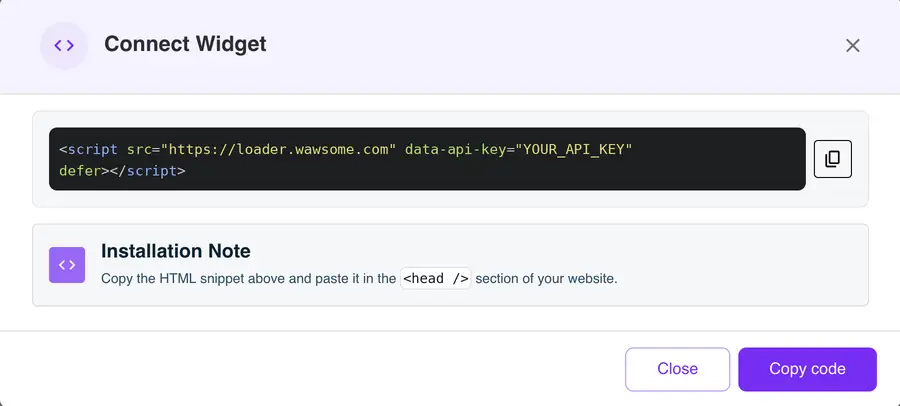
- Un account Wawsome con il tuo sito aggiunto. Trovi il codice nella dashboard: apri Websites, scegli il tuo sito, clicca su Install Widget e poi su Copy code nella finestra Connect Widget.
- Accesso da amministratore a Joomla.
- Un editor che mantenga i tag script. L'editor predefinito di Joomla li cancella. Prima di iniziare, apri il tuo profilo, vai su Basic Settings e imposta l'editor su None. Dopo puoi rimetterlo com'era.
Come aggiungere Wawsome a Joomla
Citiamo i menu come appaiono nell'amministrazione in inglese. In italiano hanno nomi un po' diversi, ma sono nello stesso punto.
- Vai su System > Site Modules e clicca su New.
- Scegli Custom.
- Dagli un titolo, come «Widget Wawsome», e nascondi il titolo.
- Incolla il codice Wawsome nel campo del contenuto.
- Imposta Position su debug. In Cassiopeia questa posizione si carica appena prima della fine di ogni pagina.
- Apri la scheda Menu Assignment e scegli On all pages.
- Clicca su Save & Close.
Usi un altro template? Scegli una posizione che compare su tutte le pagine, meglio se vicino al footer. Alcuni template hanno anche un campo apposito per il codice.
Controlla che funzioni
Se hai la cache attiva, svuotala in System > Clear Cache. Poi apri il sito in una finestra privata e cerca il pulsante Wawsome.
Se non lo vedi, riapri il modulo. Se il codice è sparito, l'ha cancellato l'editor. Imposta l'editor su None e incolla di nuovo il codice.
Cosa risolve il widget e cosa no
- I visitatori adattano testo, colori e navigazione, e usano strumenti di lettura.
- L'IA aggiunge il testo alternativo alle immagini che non ce l'hanno, e puoi modificarlo.
- I problemi del template o degli articoli, come moduli senza etichette, si correggono in Joomla. Una scansione te li mostra pagina per pagina.
Scopri di più: Fai una scansione gratuita · Audit di accessibilità
Domande frequenti sull'accessibilità in Joomla
Perché Joomla cancella il mio codice?
L'editor predefinito e i filtri di testo di Joomla cancellano i tag script per proteggere il sito. Imposta l'editor su None per questo modulo. Dai l'opzione «No Filtering» solo ai gruppi di utenti di cui ti fidi del tutto.
Quale posizione del modulo uso?
In Cassiopeia usa debug. È vuota di base e si carica alla fine di ogni pagina. Negli altri template usa una posizione nel footer che compare su tutte le pagine.
Joomla controlla l'accessibilità?
Sì. Da Joomla 4.1 il plugin integrato Jooa11y controlla i contenuti alla ricerca di problemi come testi alternativi mancanti, poco contrasto o l'ordine dei titoli. Funziona bene insieme a una scansione Wawsome, che controlla tutto il sito a intervalli regolari.
Inizia con Wawsome
Rendi il tuo sito Joomla più facile da usare per tutti i visitatori. Inizia la prova gratuita, oppure prenota una demo e ti mostriamo come funziona Wawsome.
Inizia la prova gratuita oppure prenota una demo (si apre in una nuova scheda).
Altre guide: Aggiungi Wawsome a qualsiasi sito · Installare con Google Tag Manager