
Pour ajouter Wawsome à Webflow, collez votre code Wawsome dans Site settings > Custom code > Head code, enregistrez et publiez votre site. Le widget se charge alors sur chaque page.
Avant de commencer
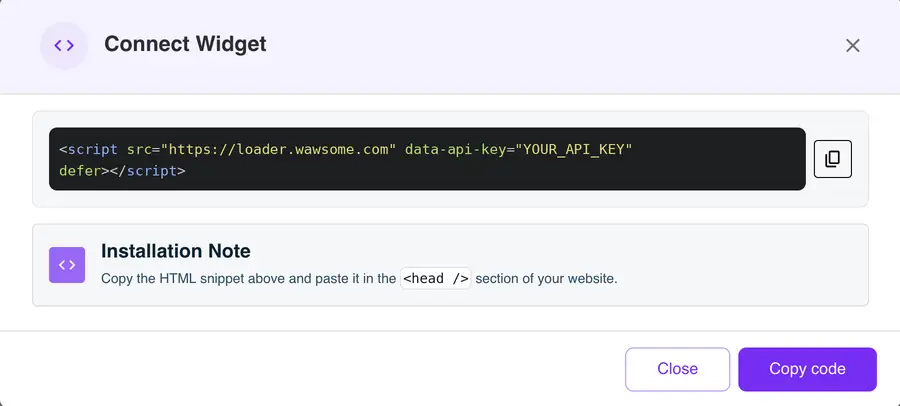
- Un compte Wawsome avec votre site ajouté. Votre code se trouve dans le tableau de bord : ouvrez Websites, choisissez votre site, cliquez sur Install Widget, puis sur Copy code dans la fenêtre Connect Widget.
- Un site Webflow avec un Site plan actif, ou un Workspace payant (Core, Growth, Agency ou Freelancer). Les sites gratuits ne peuvent pas utiliser de code personnalisé.
Ajouter Wawsome à Webflow, étape par étape
Webflow affiche ses menus en anglais, nous les citons donc ainsi.
- Ouvrez votre site dans Webflow et allez dans Site settings.
- Ouvrez l’onglet Custom code.
- Collez votre code Wawsome dans Head code. Collez uniquement le code copié, sans balises html, head ou body autour.
- Cliquez sur Save changes.
- Cliquez sur Publish. Webflow n’ajoute le code personnalisé au site en ligne qu’après la publication.
Vérifier que tout fonctionne
Ouvrez votre site publié dans une fenêtre de navigation privée et cherchez le bouton Wawsome. Vous le voyez aussi en mode aperçu. Ouvrez-le et testez un réglage.
Ce que le widget corrige, et ce qu’il ne corrige pas
- Vos visiteurs changent la taille du texte, le contraste, l’espacement et plus encore, et utilisent des outils de lecture.
- L’IA ajoute un texte alternatif aux images qui n’en ont pas. Vous pouvez modifier chaque description.
- Les problèmes de design ou de contenu CMS, comme des niveaux de titre sautés ou des liens peu clairs, se corrigent dans Webflow. Un scan les liste page par page.
En savoir plus : Lancer un scan gratuit · Audit d’accessibilité
FAQ sur l’accessibilité Webflow
Ai-je besoin d’un forfait Webflow payant ?
Oui. Le code personnalisé demande un Site plan actif, ou un Workspace Core, Growth, Agency ou Freelancer.
Head code ou Footer code ?
Head code, comme l’indique le tableau de bord Wawsome. Le code utilise defer, il ne ralentit donc pas votre page. Footer code fonctionne aussi.
Webflow vérifie-t-il l’accessibilité ?
Oui. Le panneau Audit du Designer signale les textes alternatifs manquants, les liens peu clairs et les titres sautés avant la publication. Il ne vérifie pas l’intérieur des composants ni les images liées au CMS. Un scan Wawsome vérifie les pages publiées, contenus CMS compris.
Lancez-vous avec Wawsome
Rendez votre site Webflow plus simple à utiliser pour tous vos visiteurs. Commencez votre essai gratuit, ou réservez une démo et nous vous montrons comment Wawsome fonctionne.
Commencer l’essai gratuit ou réserver une démo (s’ouvre dans un nouvel onglet).
Autres guides : Ajouter Wawsome à n’importe quel site · Installer avec Google Tag Manager