
Per aggiungere Wawsome a Webflow, incolla il codice Wawsome in Site settings > Custom code > Head code, salva e pubblica il sito. Il widget si carica così su ogni pagina.
Prima di iniziare
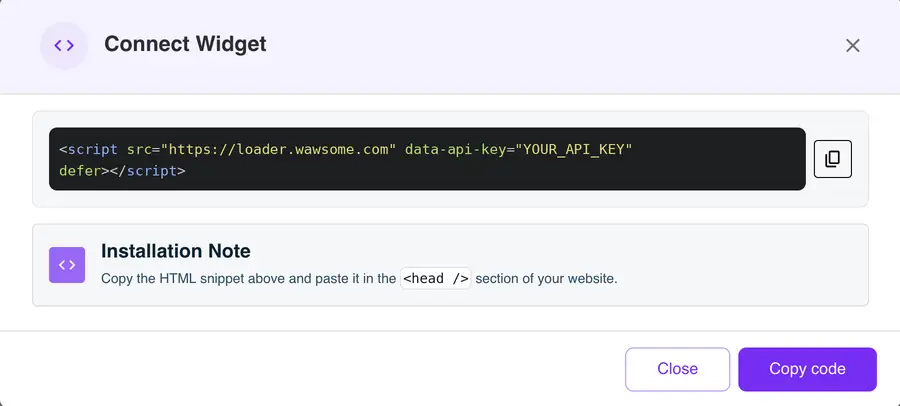
- Un account Wawsome con il tuo sito aggiunto. Trovi il codice nella dashboard: apri Websites, scegli il tuo sito, clicca su Install Widget e poi su Copy code nella finestra Connect Widget.
- Un sito Webflow con un Site plan attivo, o un Workspace a pagamento (Core, Growth, Agency o Freelancer). I siti gratuiti non possono usare codice personalizzato.
Come aggiungere Wawsome a Webflow
Webflow mostra i menu in inglese, quindi li citiamo così.
- Apri il sito in Webflow e vai su Site settings.
- Apri la scheda Custom code.
- Incolla il codice Wawsome in Head code. Incolla solo il codice copiato, senza tag html, head o body intorno.
- Clicca su Save changes.
- Clicca su Publish. Webflow aggiunge il codice personalizzato al sito online solo dopo la pubblicazione.
Controlla che funzioni
Apri il sito pubblicato in una finestra privata e cerca il pulsante Wawsome. Lo vedi anche in modalità anteprima. Aprilo e prova un'impostazione.
Cosa risolve il widget e cosa no
- I visitatori cambiano dimensione del testo, contrasto, spaziatura e altro, e usano strumenti di lettura.
- L'IA aggiunge il testo alternativo alle immagini che non ce l'hanno. Puoi modificare ogni descrizione.
- I problemi nel design o nei contenuti del CMS, come livelli di titolo saltati o link poco chiari, si correggono in Webflow. Una scansione li elenca pagina per pagina.
Scopri di più: Fai una scansione gratuita · Audit di accessibilità
Domande frequenti sull'accessibilità in Webflow
Mi serve un piano Webflow a pagamento?
Sì. Il codice personalizzato richiede un Site plan attivo, o un Workspace Core, Growth, Agency o Freelancer.
Head code o Footer code?
Head code, come indica la dashboard di Wawsome. Il codice usa defer, quindi non rallenta la pagina. Funziona anche Footer code.
Webflow controlla l'accessibilità?
Sì. Il pannello Audit nel Designer segnala testi alternativi mancanti, link poco chiari e titoli saltati prima della pubblicazione. Non controlla dentro i componenti né le immagini collegate al CMS. Una scansione Wawsome controlla le pagine pubblicate, contenuti del CMS compresi.
Inizia con Wawsome
Rendi il tuo sito Webflow più facile da usare per tutti i visitatori. Inizia la prova gratuita, oppure prenota una demo e ti mostriamo come funziona Wawsome.
Inizia la prova gratuita oppure prenota una demo (si apre in una nuova scheda).
Altre guide: Aggiungi Wawsome a qualsiasi sito · Installare con Google Tag Manager