
Para añadir Wawsome a Webflow, pega tu código de Wawsome en Site settings > Custom code > Head code, guarda y publica tu web. El widget se carga entonces en cada página.
Antes de empezar
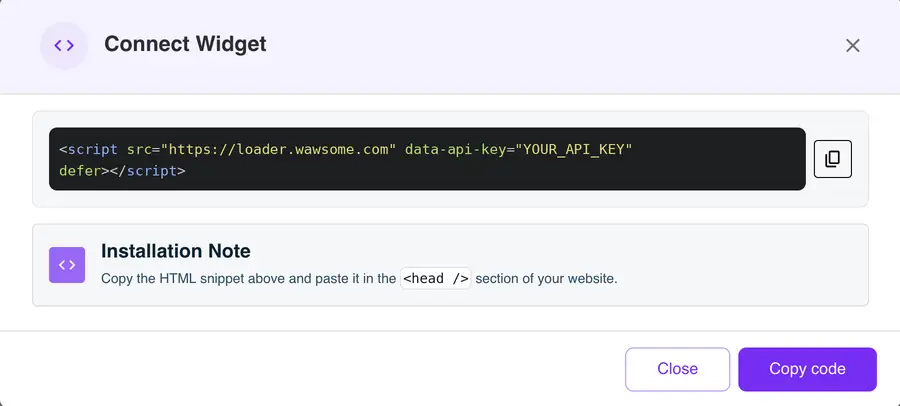
- Una cuenta de Wawsome con tu web añadida. Tu código está en el panel: entra en Websites, elige tu web, haz clic en Install Widget y luego en Copy code en la ventana Connect Widget.
- Una web de Webflow con un Site plan activo, o un Workspace de pago (Core, Growth, Agency o Freelancer). Las webs gratuitas no pueden usar código propio.
Cómo añadir Wawsome a Webflow
Webflow muestra sus menús en inglés, así que los citamos así.
- Abre tu web en Webflow y entra en Site settings.
- Abre la pestaña Custom code.
- Pega tu código de Wawsome en Head code. Pega solo el código que copiaste, sin etiquetas html, head o body alrededor.
- Haz clic en Save changes.
- Haz clic en Publish. Webflow solo añade el código propio a la web en línea después de publicar.
Comprueba que funciona
Abre tu web publicada en una ventana privada y busca el botón de Wawsome. También lo verás en el modo de vista previa. Ábrelo y prueba un ajuste.
Qué corrige el widget y qué no
- Tus visitantes cambian el tamaño del texto, el contraste, el espaciado y más, y usan herramientas de lectura.
- La IA añade texto alternativo a las imágenes que no lo tienen. Puedes editar cada descripción.
- Los problemas del diseño o del contenido del CMS, como saltos en los niveles de título o enlaces poco claros, se corrigen en Webflow. Un escaneo te los muestra página por página.
Más información: Haz un escaneo gratis · Auditoría de accesibilidad
Preguntas frecuentes sobre accesibilidad en Webflow
¿Necesito un plan de pago de Webflow?
Sí. El código propio necesita un Site plan activo, o un Workspace Core, Growth, Agency o Freelancer.
¿Head code o Footer code?
Head code, como indica el panel de Wawsome. El código usa defer, así que no frena tu página. Footer code también funciona.
¿Webflow revisa la accesibilidad?
Sí. El panel Audit del Designer avisa de textos alternativos que faltan, enlaces poco claros y títulos saltados antes de publicar. No revisa el interior de los componentes ni las imágenes vinculadas al CMS. Un escaneo de Wawsome revisa las páginas publicadas, incluido el contenido del CMS.
Empieza con Wawsome
Haz que tu web de Webflow sea más fácil de usar para todos tus visitantes. Empieza tu prueba gratis, o reserva una demo y te enseñamos cómo funciona Wawsome.
Empieza tu prueba gratis o reserva una demo (se abre en una pestaña nueva).
Otras guías: Añade Wawsome a cualquier web · Instalar con Google Tag Manager