
Um Wawsome in Magento 2 oder Adobe Commerce einzubinden, fügen Sie Ihren Wawsome-Code unter Content > Design > Configuration im Bereich HTML Head > Scripts and Style Sheets ein. Erlauben Sie Wawsome in Ihrer Content Security Policy und leeren Sie danach den Cache.
Bevor Sie starten
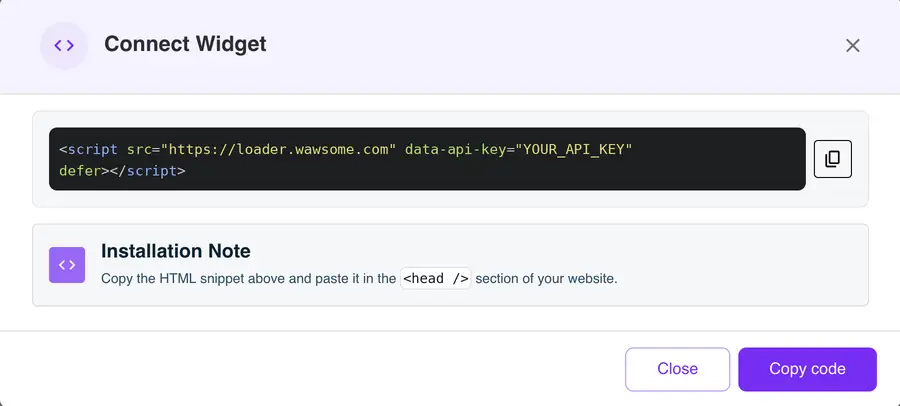
- Ein Wawsome-Konto, in dem Ihr Shop angelegt ist. Ihren Code finden Sie im Dashboard: Öffnen Sie Websites, wählen Sie Ihre Website, klicken Sie auf Install Widget und im Fenster Connect Widget auf Copy code.
- Ein Admin-Konto mit Zugriff auf Content > Design.
So binden Sie Wawsome in Magento ein
Wir nennen die Menüs so, wie sie im englischen Admin heißen.
- Gehen Sie im Admin zu Content > Design > Configuration.
- Suchen Sie Ihre Store View und klicken Sie auf Edit.
- Klappen Sie unter Other Settings den Bereich HTML Head auf.
- Fügen Sie Ihren Wawsome-Code unter Scripts and Style Sheets ein. So lädt er im Kopfbereich jeder Seite. Alternativ geht auch Footer > Miscellaneous HTML.
- Klicken Sie auf Save Configuration.
- Wiederholen Sie das für jede Store View, in der das Widget erscheinen soll.
Wawsome in der Content Security Policy erlauben
Magento führt Skripte aus diesen Feldern auf Checkout-Seiten nur aus, wenn Ihre Content Security Policy (CSP) sie erlaubt. Tragen Sie diese Quellen in Ihre CSP-Allowlist ein oder bitten Sie Ihren Entwickler darum:
- script-src:
https://*.wawsome.com - connect-src:
https://*.wawsome.com
Prüfen, ob es funktioniert
Gehen Sie zu System > Tools > Cache Management und klicken Sie auf Flush Magento Cache. Öffnen Sie dann Ihren Shop in einem privaten Fenster, auch eine Checkout-Seite, und suchen Sie den Wawsome-Button.
Was das Widget behebt und was nicht
- Kunden passen Text, Farben und Navigation an ihre Bedürfnisse an.
- KI ergänzt Alt-Texte für Produktbilder ohne Beschreibung. Sie können jeden Text bearbeiten.
- Theme, Produktinhalte und Checkout brauchen weiter Pflege. Ein Scan findet Probleme wie fehlende Formularbeschriftungen, und unsere Experten testen Ihren Checkout auch von Hand.
Mehr dazu: Kostenlosen Scan starten · Barrierefreiheitsprüfung · Anleitung für PrestaShop
FAQ zur Barrierefreiheit in Magento
Warum erscheint das Widget nicht im Checkout?
Die Content Security Policy von Magento blockiert Skripte auf Checkout-Seiten, wenn Sie sie nicht erlauben. Tragen Sie die Wawsome-Quellen von oben in Ihre CSP-Allowlist ein und leeren Sie den Cache.
Ich habe mehrere Store Views. Was tun?
Die Design Configuration gilt pro Store View. Fügen Sie den Code in jeder Store View ein, in der das Widget erscheinen soll. Es ist für alle derselbe Code.
Warum sehe ich meine Änderungen nicht?
Magento speichert Seiten im Cache. Leeren Sie den Cache unter System > Tools > Cache Management und laden Sie Ihren Shop neu.
Starten Sie mit Wawsome
Machen Sie Ihren Shop für alle Kunden leichter nutzbar. Testen Sie Wawsome kostenlos oder buchen Sie eine Demo. Wir zeigen Ihnen, wie es funktioniert.
Kostenlos testen oder Demo buchen (öffnet in neuem Tab).
Weitere Anleitungen: Wawsome in jede Website einbinden · Installation mit Google Tag Manager