
Um Wawsome in Squarespace einzubinden, fügen Sie Ihren Wawsome-Code im Bereich Code einfügen in das Feld Kopfzeile ein und klicken auf Speichern. Das Widget lädt dann auf jeder Seite Ihrer Website.
Bevor Sie starten
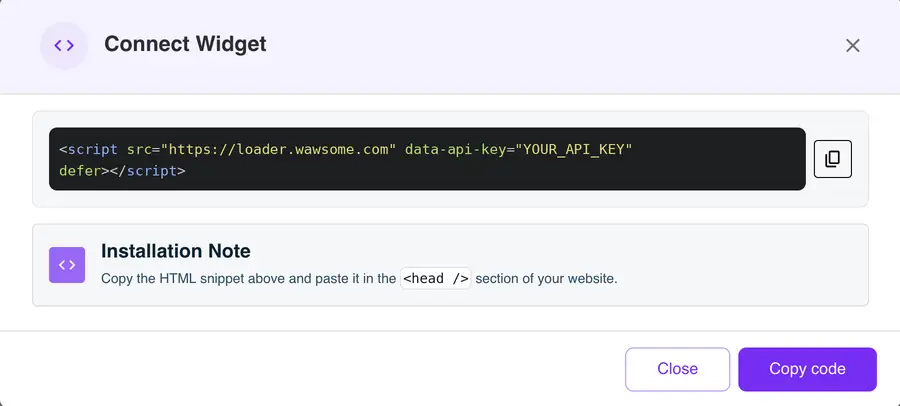
- Ein Wawsome-Konto, in dem Ihre Website angelegt ist. Ihren Code finden Sie im Dashboard: Öffnen Sie Websites, wählen Sie Ihre Website, klicken Sie auf Install Widget und im Fenster Connect Widget auf Copy code.
- Ein Squarespace-Tarif mit der Funktion Code einfügen. Sie ist in Core, Plus, Advanced und einigen älteren Tarifen enthalten.
So binden Sie Wawsome in Squarespace ein
- Melden Sie sich bei Squarespace an und öffnen Sie Ihre Website.
- Öffnen Sie das Menü Code einfügen (Code Injection).
- Fügen Sie Ihren Wawsome-Code in das Feld Kopfzeile ein. So lädt er im Kopfbereich jeder Seite. Der Code nutzt defer und bremst Ihre Inhalte nicht aus.
- Klicken Sie auf Speichern.
Das war's. Für eingefügten Code gibt es in Squarespace keinen eigenen Veröffentlichungsschritt.
Prüfen, ob es funktioniert
Öffnen Sie Ihre Website in einem privaten Fenster und suchen Sie den Wawsome-Button. Öffnen Sie ihn und testen Sie eine Einstellung.
Wenn sich der Editor nach dem Speichern seltsam verhält, öffnen Sie ihn im abgesicherten Modus: Hängen Sie in der Adresszeile /safe an /config an. Im abgesicherten Modus ist eingefügter Code beim Bearbeiten ausgeschaltet.
Was das Widget behebt und was nicht
- Besucher passen Text, Farben, Abstände und Navigation an ihre Bedürfnisse an.
- KI schreibt Alt-Texte für Bilder ohne Beschreibung. Sie können jeden Text prüfen.
- Ihr Template, Ihre Farben und Ihre Inhalte zählen weiterhin. Wenn das Template zu wenig Kontrast hat oder Formularen Beschriftungen fehlen, beheben Sie das in Squarespace. Ein Scan zeigt Ihnen, wo Sie anfangen.
Mehr dazu: Kostenlosen Scan starten · Barrierefreiheitsprüfung
FAQ zur Barrierefreiheit in Squarespace
Welche Squarespace-Tarife enthalten Code einfügen?
Core, Plus, Advanced und einige ältere Tarife. Wenn Sie die Funktion nicht finden, prüfen Sie Ihren Tarif unter Abrechnung.
Erscheint das Widget auch auf der Kassenseite?
Nein. Squarespace führt eingefügten Code nicht auf Kassenseiten und nicht auf Index-Landingpages aus. Auf allen anderen Seiten funktioniert das Widget.
Ist Squarespace von Haus aus barrierefrei?
Squarespace gibt Tipps, wie Sie Ihre Website barrierefreier machen, etwa mit Alt-Texten und klaren Überschriften. Wie barrierefrei Ihre Website ist, hängt von Template und Inhalten ab. Das Widget hilft Besuchern, die Seite anzupassen, und ein Scan zeigt, was noch zu tun ist.
Starten Sie mit Wawsome
Machen Sie Ihre Squarespace-Website für alle Besucher leichter nutzbar. Testen Sie Wawsome kostenlos oder buchen Sie eine Demo. Wir zeigen Ihnen, wie es funktioniert.
Kostenlos testen oder Demo buchen (öffnet in neuem Tab).
Weitere Anleitungen: Wawsome in jede Website einbinden · Installation mit Google Tag Manager