
PrestaShop no tiene un campo para código propio en el back office. Para añadir Wawsome, usa un módulo de código de PrestaShop Addons o añade un script corto al archivo custom.js de tu tema. Después vacía la caché.
Antes de empezar
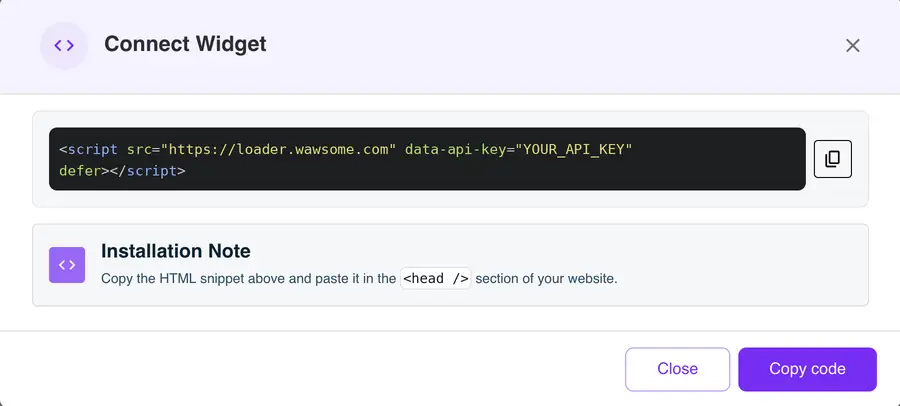
- Una cuenta de Wawsome con tu tienda añadida. Tu código está en el panel: entra en Websites, elige tu web, haz clic en Install Widget y luego en Copy code en la ventana Connect Widget.
- Acceso al back office y, para la opción 2, a los archivos de tu tema.
Opción 1: un módulo de código propio
Varios módulos de PrestaShop Addons te dejan añadir tu propio código en todas las páginas desde el back office. Instala uno, pega tu código de Wawsome en su campo de head o de footer y guarda. Es la forma más sencilla si no editas archivos del tema.
Opción 2: el archivo custom.js de tu tema
Los temas de PrestaShop cargan un archivo llamado custom.js al final de cada página. Viene vacío y está pensado para tus propios scripts. Acepta JavaScript, no etiquetas HTML, así que usa esta versión del código. Cambia YOUR_API_KEY por el valor que va después de data-api-key= en el código que copiaste.
(function () {
  var s = document.createElement('script');
  s.src = 'https://loader.wawsome.com';
  s.setAttribute('data-api-key', 'YOUR_API_KEY');
  s.defer = true;
  document.body.appendChild(s);
})();
- Abre el archivo
assets/js/custom.jsde tu tema. - Pega el código y guarda el archivo.
Usa un tema hijo si puedes. Una actualización del tema sustituye los archivos del tema original, y tu código con ellos.
Comprueba que funciona
Ve a Advanced Parameters > Performance y haz clic en Clear cache. En el back office en español, los menús tienen un nombre un poco distinto, en el mismo sitio. Luego abre tu tienda en una ventana privada y busca el botón de Wawsome.
Qué corrige el widget y qué no
- Tus clientes adaptan el texto, los colores y la navegación, y usan herramientas de lectura.
- La IA añade texto alternativo a las imágenes de producto que no lo tienen. Puedes editar cada descripción.
- Tu tema, tus fichas de producto y los pasos del pago siguen contando. Un escaneo encuentra problemas como formularios sin etiquetas, para que los corrijas en PrestaShop.
Más información: Haz un escaneo gratis · Auditoría de accesibilidad · Guía de Magento
Preguntas frecuentes sobre accesibilidad en PrestaShop
¿Tiene PrestaShop un campo para código propio?
No, no en el back office. Usa un módulo de PrestaShop Addons o el archivo custom.js de tu tema.
¿Una actualización del tema borra el widget?
Puede pasar si editaste el tema original. Pon el código en un tema hijo o usa un módulo, y las actualizaciones no lo tocarán.
¿Por qué no veo el widget después de añadirlo?
PrestaShop guarda los archivos del tema en caché. Vacía la caché en Advanced Parameters > Performance y recarga tu tienda.
Empieza con Wawsome
Haz que tu tienda sea más fácil de usar para todos tus clientes. Empieza tu prueba gratis, o reserva una demo y te enseñamos cómo funciona Wawsome.
Empieza tu prueba gratis o reserva una demo (se abre en una pestaña nueva).
Otras guías: Añade Wawsome a cualquier web · Instalar con Google Tag Manager