
Texte alternatif des images : guide complet pour le rédiger et l’appliquer selon les WCAG
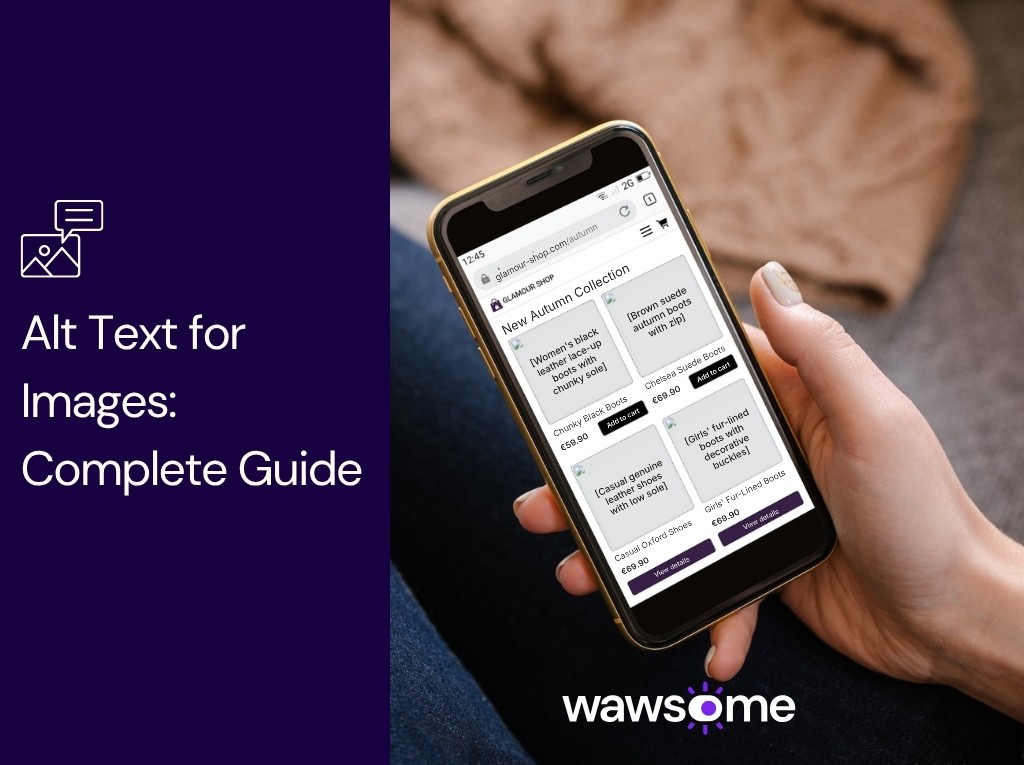
Le texte alternatif (ou alt text) est la description textuelle d’une image, ajoutée dans le code de la page grâce à l’attribut alt. Les lecteurs d’écran la lisent à voix haute aux personnes aveugles, le navigateur l’affiche quand l’image ne se charge pas, et Google s’en sert pour comprendre ce que montre l’image.
Sur une boutique en ligne comme dans un article technique, les images attirent le regard en premier. Mais les moteurs de recherche et les lecteurs d’écran utilisés par les personnes aveugles ou malvoyantes ne savent pas lire les pixels d’une photo. Ils s’appuient sur l’information textuelle associée au fichier. Un texte alternatif bien rédigé fait toute la différence entre une page simplement jolie et un site accessible, bien référencé et prêt à vendre.
Le texte alternatif n’est pas un détail technique à ajouter à la dernière minute. Il influence la façon dont Google comprend le contenu visuel d’une page. En e-commerce, où la concurrence dans les résultats d’images est forte, bien optimiser ses images donne un vrai avantage aux équipes marketing et contenu.
Qu’est-ce qu’un texte alternatif et pourquoi est-il essentiel ?
Le texte alternatif (alternative text en anglais, souvent abrégé en alt text) est l’attribut HTML ajouté à la balise image (<img alt="...">). Son rôle principal : fournir un équivalent textuel à tout élément visuel non textuel publié sur un site.
Quand une image ne se charge pas à cause d’une connexion lente, le navigateur affiche cette description à sa place. Les lecteurs d’écran la lisent aussi à voix haute pour les personnes aveugles ou malvoyantes.
Bien gérer ces descriptions apporte plusieurs bénéfices :
- Accessibilité : les personnes ayant une déficience visuelle comprennent le rôle de chaque image dans la page.
- Référencement des images : Google peut classer vos images dans Google Images et mieux comprendre le contexte de la page.
- Une expérience préservée : l’information reste disponible quand un réseau mobile lent peine à charger les médias.
- Confiance à l’achat : en boutique en ligne, une description précise des détails du produit aide les clients à savoir ce qu’ils choisissent.
Texte alternatif, nom de fichier et légende : quelle différence ?
Beaucoup d’équipes confondent les champs d’image proposés par des CMS comme WordPress, Shopify ou Magento. Pour garder un niveau professionnel, distinguez bien le rôle de chacun :
- Nom du fichier : le nom du fichier enregistré (par exemple escarpins-cuir-noir.jpg). Utilisez des mots-clés séparés par des tirets, sans caractères spéciaux.
- Texte alternatif : lu par les lecteurs d’écran et indexé par les moteurs de recherche. Il n’apparaît pas sur la page, sauf si l’image ne se charge pas.
- Légende : le texte affiché sous l’image, visible par tous. Elle apporte des précisions, des crédits photo ou un contexte éditorial.
Quand une image a-t-elle besoin d’un texte alternatif ?
Toutes les images d’un site n’ont pas la même valeur informative. Les recommandations du W3C les classent en trois catégories :
1. Images informatives
Elles transmettent une vraie information qui complète le texte : photos de produits, infographies, schémas, captures d’écran ou portraits d’équipe. Elles demandent toujours un texte alternatif court et descriptif.
2. Images fonctionnelles
Ce sont les images placées dans des boutons, des icônes de navigation ou des liens, comme une loupe pour la recherche ou un panier. Leur texte alternatif décrit l’action, pas l’apparence (par exemple alt="Rechercher sur le site" plutôt que alt="Loupe").
3. Images décoratives
Elles servent uniquement au design : séparateurs, arrière-plans ou formes sans valeur informative. Pour elles, la norme demande un attribut alt vide (alt=""), afin que les lecteurs d’écran les ignorent et ne fatiguent pas l’utilisateur.
Pour aller plus loin, consultez le tutoriel du W3C consacré aux images (World Wide Web Consortium).
Que demandent les WCAG pour les images et comment les appliquer ?
Selon les normes internationales d’accessibilité, le critère de succès WCAG 1.1.1 (Contenu non textuel) fait partie du niveau de conformité A. Il exige que tout contenu visuel dispose d’une alternative textuelle adaptée.
Pour appliquer les exigences WCAG à toutes les images de votre site, quelques règles de travail suffisent :
- Restez bref : en général moins de 125 caractères. Les WCAG ne fixent aucune limite, mais une longue description est difficile à suivre à l’écoute.
- Supprimez les mots inutiles : ne commencez pas par « image de » ou « photo de ». Le lecteur d’écran annonce déjà qu’il s’agit d’une image.
- Intégrez les mots-clés naturellement : utilisez le terme recherché seulement s’il décrit fidèlement l’image. Évitez le bourrage de mots-clés.
- Restez objectif : décrivez uniquement ce qui est visible, sans opinion ni supposition.
Comment rédiger un texte alternatif efficace pour l’e-commerce et les blogs ?
Pour bien rédiger un texte alternatif, partez de l’objectif de la page. Un produit en boutique en ligne demande des détails sur la couleur, la matière et la coupe, alors qu’un article de blog met l’accent sur l’idée que l’image illustre.
Exemples concrets
Exemple 1 : boutique de mode en ligne
- Image : une paire de bottes noires en similicuir à talon carré.
- Mauvais texte alternatif (bourrage de mots-clés) : alt="bottes pas cher bottes femme bottes cuir noir soldes bottes"
- Texte alternatif faible : alt="bottes.jpg"
- Bon texte alternatif : alt="Bottes femme en similicuir noir à talon carré et fermeture éclair"
Exemple 2 : infographie complexe
- Image : un graphique montrant la croissance des ventes en ligne d’une boutique sur un an.
- Texte alternatif faible : alt="Graphique des ventes"
- Bon texte alternatif : alt="Courbe : les ventes en ligne progressent de 25 % au 4e trimestre"
Pour les graphiques riches en données, reprenez aussi les chiffres clés dans le texte de la page ou dans un tableau. Le texte alternatif résume l’idée, et le détail reste accessible à tous.
Quel est l’impact du texte alternatif sur le SEO ?
Google utilise l’attribut alt, avec la reconnaissance d’images et le contenu de la page, pour comprendre le sujet d’une image. Le texte alternatif reste donc l’un des signaux les plus clairs que vous puissiez lui donner.
Google recommande de placer les images près d’un texte pertinent et de rédiger des descriptions utiles et informatives, sans listes de mots-clés. Un bon texte alternatif aide la page dans les résultats naturels et lui donne de la visibilité dans Google Images, une source de trafic souvent négligée. Si une image contient une information importante (graphique, tableau ou détail produit essentiel), l’absence de texte alternatif en prive à la fois le moteur de recherche et l’utilisateur.
Pour en savoir plus sur la façon dont Google traite les images, consultez le guide officiel de Google Search sur les images.
L’accessibilité des images a aussi une dimension légale. Le texte intégral de la directive (UE) 2019/882, l’acte européen sur l’accessibilité (European Accessibility Act), est publié sur EUR-Lex. En France, elle est transposée notamment par la loi n° 2023-171 du 9 mars 2023.
Comment repérer et corriger les textes alternatifs manquants sur votre site ?
Quand une boutique en ligne grandit jusqu’à des milliers de produits, de galeries photo et d’articles, vérifier chaque image à la main devient très difficile. Les textes alternatifs manquants pénalisent le SEO et créent de vrais obstacles pour les utilisateurs de lecteurs d’écran, donc un risque de non-conformité aux obligations d’accessibilité.
Gérer des images à grande échelle demande de passer des contrôles ponctuels à un processus structuré.
1. Un audit technique pour repérer les erreurs cachées
Corriger les fichiers médias à la main prend un temps que votre équipe pourrait consacrer à des tâches stratégiques. Un audit d’accessibilité dédié repère non seulement les images sans attribut alt, mais aussi celles avec des descriptions génériques (comme image01.jpg), des noms de fichiers bruts ou des textes redondants qui compliquent la vie des utilisateurs de lecteurs d’écran.
2. Prioriser les pages à plus fort impact commercial
Toutes les images n’ont pas le même poids pour votre activité. Une bonne analyse regroupe les erreurs selon l’importance de la page. Les fiches produits, les catégories principales, les étapes du checkout et les articles de blog à fort trafic passent toujours en premier.
3. Automatiser et simplifier le travail
L’analyse automatique vous aide à corriger vite les erreurs, avant qu’elles ne pèsent sur votre référencement ou ne bloquent vos visiteurs. Si vous gérez une plateforme avec des milliers de fichiers médias, le widget Wawsome peut générer par IA des descriptions pour les images sans texte alternatif, que vous vérifiez et contrôlez. Les descriptions importantes, comme celles des produits, méritent tout de même une relecture humaine.
Une fois ces manques identifiés, votre équipe dispose d’un plan d’action clair et d’une routine d’optimisation continue. Pour réduire le travail manuel, vérifiez les images de votre site et repérez les textes alternatifs manquants avec l’analyse gratuite de Wawsome.
Questions fréquentes
1. Que se passe-t-il si une image n’a pas d’attribut alt ?
Si l’attribut est absent du code, les lecteurs d’écran lisent souvent le chemin du fichier ou le nom de l’image (par exemple DCIM_0045.jpg), ce qui est très pénible pour l’utilisateur.
2. Quelle longueur pour un texte alternatif ?
La longueur nécessaire pour transmettre l’information, pas plus. Les WCAG ne fixent pas de limite, mais on conseille en général de rester sous 125 caractères. Pour les images complexes comme les graphiques, rédigez un texte alternatif court et placez le détail dans le texte de la page.
3. Peut-on reprendre les mêmes mots-clés que dans le titre de la page ?
Utilisez le mot-clé s’il décrit naturellement l’image, mais ne copiez pas mot pour mot le titre de la page ou le H1 : cela crée des répétitions pour les utilisateurs de lecteurs d’écran.
D’une simple description à une stratégie de contenu inclusive
Rédiger un bon texte alternatif n’est pas une corvée administrative facultative. C’est un investissement direct dans la qualité, la lisibilité et la performance technique de tout votre site. Chaque description ajoutée aide les personnes aveugles ou malvoyantes à naviguer sans obstacle et donne aux moteurs de recherche des données claires pour l’indexation.
Quand l’accessibilité entre dans la routine de votre équipe marketing, l’image de votre marque change aussi. Agir tôt réduit le risque de non-conformité et ouvre votre boutique à tous vos clients potentiels, quelle que soit leur façon d’utiliser le web.
Préparer vos contenus pour un web inclusif commence par un examen attentif de l’existant. Pour savoir précisément où se trouvent les obstacles et quoi corriger en premier, découvrez les audits et tests d’accessibilité Wawsome.
Sources