
Testo alternativo delle immagini: guida completa per scriverlo e applicarlo secondo le WCAG
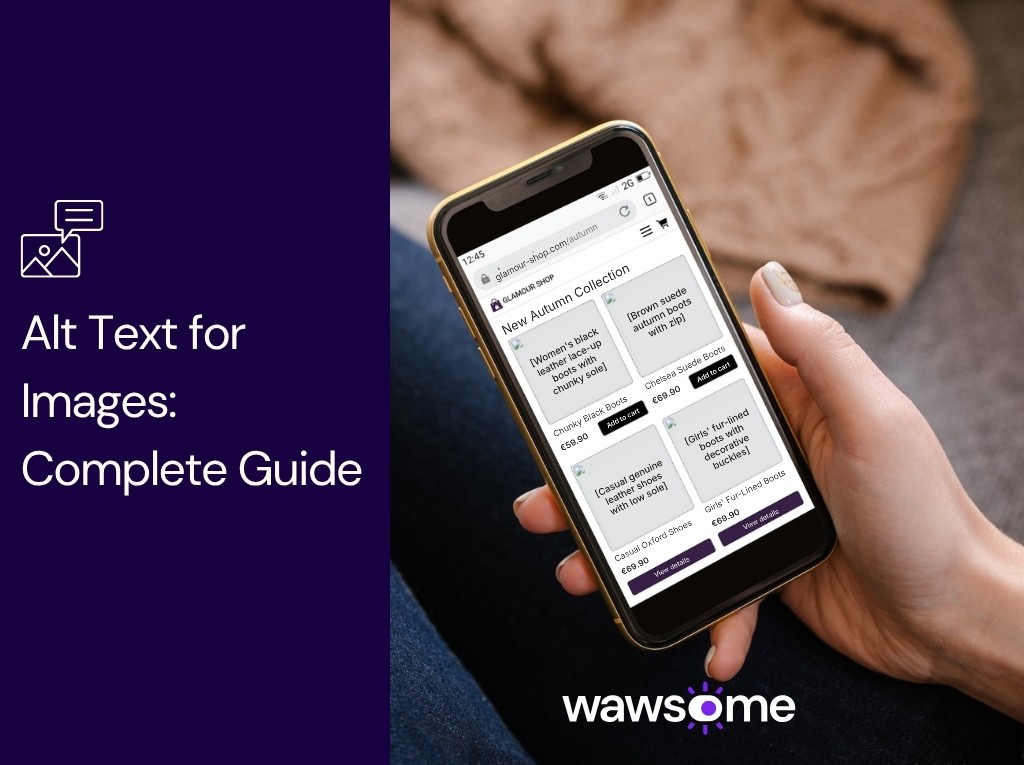
Il testo alternativo (alt text) è la descrizione testuale di un’immagine, inserita nel codice della pagina con l’attributo alt. Gli screen reader lo leggono ad alta voce alle persone cieche, il browser lo mostra quando l’immagine non si carica e Google lo usa per capire cosa rappresenta l’immagine.
Che tu stia navigando in un negozio online o leggendo un articolo tecnico, le immagini sono la prima cosa che noti. Ma i motori di ricerca e gli screen reader usati da persone cieche o ipovedenti non sanno interpretare i pixel di una foto. Si basano sulle informazioni testuali associate al file. Un testo alternativo scritto bene fa la differenza tra una pagina che si limita a essere bella e un prodotto digitale accessibile, ben indicizzato e pronto a vendere.
Il testo alternativo non è un dettaglio tecnico da aggiungere all’ultimo momento. Incide su come Google comprende il contenuto visivo di una pagina. Nell’e-commerce, dove la concorrenza nei risultati per immagini è alta, ottimizzare bene le immagini dà un vantaggio concreto ai team marketing e contenuti.
Che cos’è il testo alternativo e perché è così importante?
Il testo alternativo (alternative text in inglese, spesso abbreviato in alt text) è l’attributo HTML aggiunto al tag dell’immagine (<img alt="...">). Il suo compito principale è offrire un equivalente testuale per ogni elemento visivo non testuale di un sito.
Quando un’immagine non si carica per una connessione lenta, il browser mostra questa descrizione al suo posto. Inoltre gli screen reader la leggono ad alta voce per le persone cieche o ipovedenti.
Gestire bene queste descrizioni porta diversi vantaggi:
- Accessibilità: le persone con disabilità visiva capiscono il ruolo di ogni immagine nella pagina.
- SEO per immagini: Google può posizionare le tue immagini in Google Immagini e capire meglio il contesto della pagina.
- Un’esperienza protetta: l’informazione resta disponibile anche quando una rete mobile lenta fatica a caricare le immagini.
- Fiducia nell’acquisto: in un negozio online, una descrizione precisa dei dettagli del prodotto aiuta a sapere cosa si sta scegliendo.
Testo alternativo, nome del file e didascalia: che differenza c’è?
Molti team confondono i campi immagine dei CMS come WordPress, Shopify o Magento. Per lavorare in modo professionale, è importante distinguere bene il ruolo di ciascuno:
- Nome del file: il nome con cui il file è salvato (ad esempio decollete-pelle-nera.jpg). Usa parole chiave separate da trattini e senza caratteri speciali.
- Testo alternativo: letto dagli screen reader e indicizzato dai motori di ricerca. Non è visibile nella pagina, a meno che l’immagine non si carichi.
- Didascalia: il testo mostrato sotto l’immagine, visibile a tutti. Aggiunge dettagli, crediti fotografici o contesto editoriale.
Quando un’immagine ha bisogno del testo alternativo?
Non tutte le immagini di un sito hanno lo stesso valore informativo. Le linee guida del W3C le dividono in tre gruppi:
1. Immagini informative
Trasmettono un’informazione reale che completa il testo: foto di prodotto, infografiche, diagrammi, screenshot o ritratti del team. Hanno sempre bisogno di un testo alternativo breve e descrittivo.
2. Immagini funzionali
Sono immagini dentro pulsanti, icone di navigazione o link, come una lente per la ricerca o un carrello. Il loro testo alternativo descrive l’azione, non l’aspetto (ad esempio alt="Cerca nel sito" invece di alt="Lente d’ingrandimento").
3. Immagini decorative
Servono solo al design: separatori, sfondi o forme che non aggiungono informazioni. Per queste lo standard richiede un attributo alt vuoto (alt=""), così lo screen reader le salta e non affatica l’utente con contenuti inutili.
Per approfondire le indicazioni ufficiali, consulta il tutorial del W3C sulle immagini (World Wide Web Consortium).
Cosa richiedono le WCAG per le immagini e come applicarle?
Secondo gli standard internazionali di accessibilità, il criterio di successo WCAG 1.1.1 (Contenuti non testuali) fa parte del livello di conformità A. Richiede che ogni contenuto visivo abbia un’alternativa testuale adeguata.
Per applicare i requisiti WCAG a tutte le immagini del tuo sito, segui qualche regola pratica:
- Sii breve: di norma sotto i 125 caratteri. Le WCAG non fissano un limite, ma una descrizione lunga è difficile da seguire quando viene letta ad alta voce.
- Elimina le parole inutili: non iniziare con «immagine di» o «foto di». Lo screen reader annuncia già che si tratta di un’immagine.
- Usa le parole chiave in modo naturale: inserisci il termine di ricerca solo se descrive fedelmente l’immagine. Evita il keyword stuffing.
- Resta oggettivo: descrivi solo ciò che si vede, senza opinioni o supposizioni.
Come scrivere un testo alternativo efficace per e-commerce e blog
Per scrivere un buon testo alternativo, parti dallo scopo della pagina. Un prodotto in un negozio online richiede dettagli su colore, materiale e taglio, mentre un articolo di blog si concentra sull’idea che l’immagine illustra.
Esempi pratici
Esempio 1: negozio di moda online
- Immagine: un paio di stivali neri in ecopelle con tacco largo.
- Testo alternativo sbagliato (keyword stuffing): alt="stivali economici stivali donna stivali pelle nera saldi stivali"
- Testo alternativo debole: alt="stivali.jpg"
- Buon testo alternativo: alt="Stivali da donna in ecopelle nera con tacco largo e cerniera"
Esempio 2: infografica complessa
- Immagine: un grafico che mostra la crescita delle vendite online di un negozio nell’arco di un anno.
- Testo alternativo debole: alt="Grafico vendite"
- Buon testo alternativo: alt="Grafico a linee: le vendite online crescono del 25% nel quarto trimestre"
Nei grafici con molti dati, riporta i numeri chiave anche nel testo della pagina o in una tabella. Il testo alternativo riassume il concetto e i dettagli restano disponibili per tutti.
Che impatto ha il testo alternativo sulla SEO?
Google usa l’attributo alt, insieme al riconoscimento delle immagini e al contenuto della pagina, per capire di cosa parla un’immagine. Per questo il testo alternativo resta uno dei segnali più chiari che puoi dargli.
Google consiglia di posizionare le immagini vicino a testo pertinente e di scrivere descrizioni utili e ricche di informazioni, senza elenchi di parole chiave. Un buon testo alternativo aiuta la pagina nei risultati organici e le dà visibilità in Google Immagini, un canale di traffico spesso trascurato. Se un’immagine contiene informazioni importanti (grafici, tabelle o dettagli chiave del prodotto), senza testo alternativo quelle informazioni si perdono sia per il motore di ricerca sia per l’utente.
Per capire meglio come Google elabora le immagini, leggi la guida ufficiale di Google Search sulle immagini.
L’accessibilità delle immagini ha anche un risvolto legale. Il testo completo della direttiva (UE) 2019/882, l’Atto europeo sull’accessibilità (European Accessibility Act), è pubblicato su EUR-Lex. In Italia la direttiva è stata recepita con il D.Lgs. 82/2022, che si affianca alla Legge Stanca.
Come trovare e correggere i testi alternativi mancanti sul tuo sito?
Quando un negozio online cresce fino a migliaia di prodotti, gallerie fotografiche e articoli, controllare ogni immagine a mano diventa molto difficile. I testi alternativi mancanti penalizzano la SEO e creano barriere reali per chi usa uno screen reader, quindi anche il rischio di non rispettare gli obblighi di accessibilità.
Gestire le immagini su larga scala richiede di passare da controlli occasionali a un processo strutturato.
1. Un audit tecnico per trovare gli errori nascosti
Correggere i file a mano richiede tempo che il tuo team potrebbe dedicare ad attività strategiche. Un audit di accessibilità dedicato individua non solo le immagini senza attributo alt, ma anche quelle con descrizioni generiche (come image01.jpg), nomi di file grezzi o testi ridondanti che complicano l’esperienza con lo screen reader.
2. Dai priorità alle pagine con più impatto sul business
Non tutte le immagini contano allo stesso modo per il tuo business. Una buona analisi raggruppa gli errori in base all’importanza della pagina. Schede prodotto, categorie principali, passaggi del checkout e articoli con più traffico vengono sempre prima.
3. Automatizza e semplifica il lavoro
La scansione automatica ti aiuta a correggere gli errori in fretta, prima che penalizzino il posizionamento o impediscano alle persone di usare il sito. Se gestisci una piattaforma con migliaia di file, il widget Wawsome può generare con l’IA descrizioni per le immagini senza testo alternativo, che tu verifichi e controlli. Le descrizioni importanti, come quelle dei prodotti, meritano comunque una revisione umana.
Una volta mappate queste lacune, il tuo team ha un piano d’azione chiaro e una routine di ottimizzazione continua. Per ridurre il lavoro manuale, controlla le immagini del tuo sito e trova i testi alternativi mancanti con la scansione gratuita di Wawsome.
Domande frequenti
1. Cosa succede se un’immagine non ha l’attributo alt?
Se l’attributo manca nel codice, gli screen reader spesso leggono il percorso del file o il nome dell’immagine (ad esempio DCIM_0045.jpg), un’esperienza molto frustrante per l’utente.
2. Quanto deve essere lungo un testo alternativo?
Quanto serve per trasmettere l’informazione, non di più. Le WCAG non fissano un limite, ma il consiglio più diffuso è restare sotto i 125 caratteri. Per immagini complesse come i grafici, scrivi un testo alternativo breve e metti i dettagli nel testo della pagina.
3. È sbagliato usare le stesse parole chiave del titolo della pagina?
Usa la parola chiave se descrive l’immagine in modo naturale, ma non copiare alla lettera il titolo della pagina o l’H1, perché crea ripetizioni per chi usa uno screen reader.
Da una semplice descrizione a una strategia di contenuti inclusiva
Scrivere un buon testo alternativo non è un compito amministrativo facoltativo. È un investimento diretto nella qualità, nella leggibilità e nelle prestazioni tecniche di tutto il tuo sito. Ogni descrizione aiuta le persone cieche o ipovedenti a navigare senza barriere e dà ai motori di ricerca dati chiari per l’indicizzazione.
Quando l’accessibilità entra nella routine del tuo team marketing, cambia anche il modo in cui viene percepito il tuo brand. Agire per tempo riduce il rischio di non conformità e apre il tuo negozio a tutti i potenziali clienti, in qualunque modo usino il web.
Preparare i contenuti per un web inclusivo parte da un’analisi attenta di ciò che hai già. Se vuoi sapere esattamente dove sono le barriere e cosa correggere per primo, scopri gli audit e test di accessibilità di Wawsome.
Fonti