
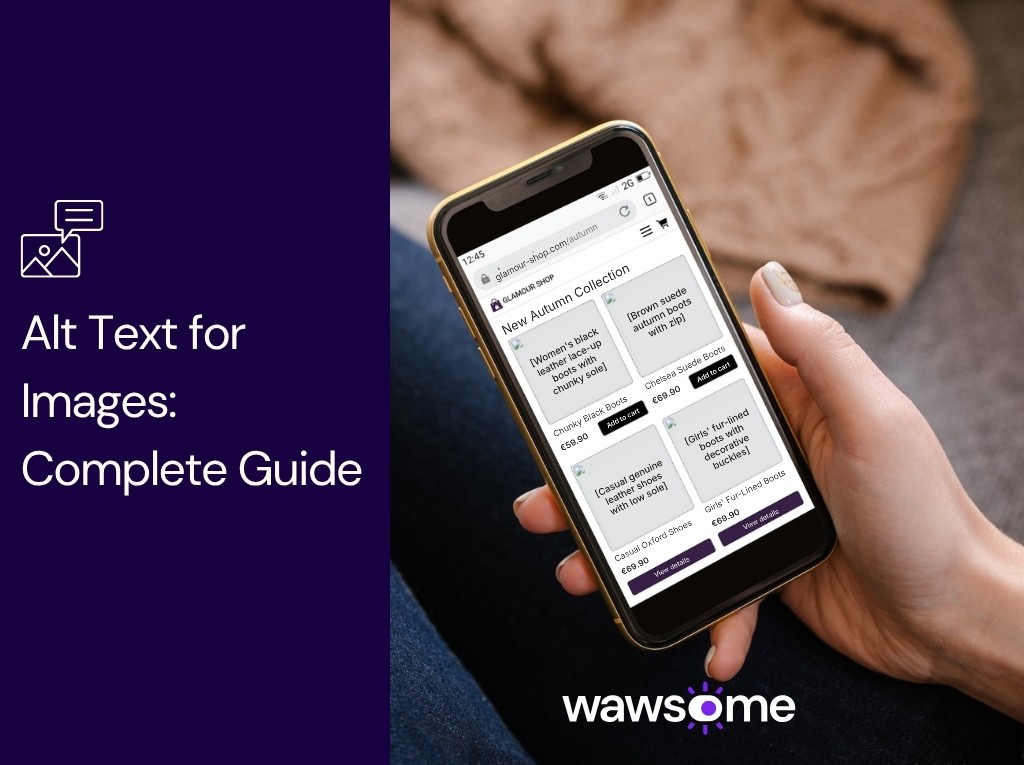
Alt-Text für Bilder: So schreiben und setzen Sie Alternativtexte nach WCAG richtig um
Ein Alt-Text ist die Textbeschreibung eines Bildes, die über das alt-Attribut im Code der Seite steht. Screenreader lesen ihn blinden Menschen vor, der Browser zeigt ihn an, wenn das Bild nicht lädt, und Google nutzt ihn, um zu verstehen, was das Bild zeigt.
Ob im Onlineshop oder in einem Fachartikel: Bilder fallen zuerst ins Auge. Suchmaschinen und die Screenreader blinder und sehbehinderter Menschen können die Pixel eines Fotos aber nicht deuten. Sie verlassen sich auf die Textinformation hinter der Bilddatei. Ein gut geschriebener Alt-Text macht aus einer Seite, die nur gut aussieht, ein digitales Angebot, das barrierefrei ist, gut gefunden wird und verkauft.
Der Alternativtext ist kein Detail, das man am Ende schnell nachträgt. Er beeinflusst, wie Google den visuellen Inhalt einer Seite versteht. Im E-Commerce, wo der Wettbewerb in der Bildersuche groß ist, verschafft gute Bildoptimierung Marketing- und Contentteams einen echten Vorsprung.
Was ist ein Alt-Text und warum ist er so wichtig?
Der Alt-Text (kurz für alternative text, auf Deutsch Alternativtext) ist das HTML-Attribut im Bild-Tag (<img alt="...">). Seine Hauptaufgabe: Er liefert ein gleichwertiges Textangebot für jedes visuelle Element ohne Text auf einer Website.
Lädt ein Bild wegen einer schwachen Verbindung nicht, zeigt der Browser an seiner Stelle diese Beschreibung. Außerdem lesen Screenreader den Text für blinde und sehbehinderte Menschen vor.
Wer seine Alternativtexte sorgfältig pflegt, profitiert mehrfach:
- Barrierefreiheit: Menschen mit Sehbehinderung verstehen, welche Rolle ein Bild auf der Seite spielt.
- Bilder-SEO: Google kann Ihre Bilder in der Google Bildersuche einordnen und den Kontext der Seite besser verstehen.
- Gute Nutzererfahrung: Besucher erhalten die Information auch dann, wenn ein langsames Mobilnetz Bilder nur schleppend lädt.
- Sicherheit beim Kauf: Im Onlineshop hilft eine genaue Beschreibung der Produktdetails Kunden, zu wissen, was sie auswählen.
Alt-Text, Dateiname und Bildunterschrift: Was ist der Unterschied?
Viele Contentteams verwechseln die Bildfelder in CMS wie WordPress, Shopify oder Magento. Für saubere Standards sollten Sie klar trennen, wofür jedes Feld da ist:
- Dateiname: Der Name der gespeicherten Datei (zum Beispiel schwarze-lederstiefel-damen.jpg). Verwenden Sie Keywords mit Bindestrichen und ohne Sonderzeichen.
- Alt-Text: Wird von Screenreadern vorgelesen und von Suchmaschinen erfasst. Auf der Seite ist er nur sichtbar, wenn das Bild nicht lädt.
- Bildunterschrift: Der Text direkt unter dem Bild, für alle sichtbar. Er liefert Zusatzinformationen, Bildnachweise oder redaktionellen Kontext.
Wann braucht ein Bild einen Alternativtext?
Nicht jedes Bild auf einer Website trägt dieselbe Information. Die Leitlinien des W3C teilen Bilder in drei klare Gruppen ein:
1. Informative Bilder
Sie vermitteln echte Informationen und ergänzen den Text der Seite: Produktfotos, Infografiken, Diagramme, Screenshots oder Teamfotos. Sie brauchen immer einen kurzen, beschreibenden Alternativtext.
2. Funktionale Bilder
Das sind Bilder in Buttons, Navigationssymbolen oder Links, etwa eine Lupe für die Suche oder ein Warenkorb. Ihr Alt-Text beschreibt die Aktion, nicht das Aussehen (zum Beispiel alt="Website durchsuchen" statt alt="Lupe").
3. Dekorative Bilder
Sie dienen nur der Gestaltung: Trennlinien, Hintergründe oder Formen ohne Informationsgehalt. Hier verlangt der Standard ein leeres alt-Attribut (alt=""), damit Screenreader sie überspringen und Nutzer nicht mit Unnötigem belasten.
Die offiziellen Empfehlungen zur Einordnung finden Sie im Bilder-Tutorial des W3C (World Wide Web Consortium).
Was verlangt die WCAG für Bilder und wie setzen Sie es um?
Nach den internationalen Standards für Barrierefreiheit gehört das Erfolgskriterium WCAG 1.1.1 (Nicht-Text-Inhalt) zur Konformitätsstufe A. Es verlangt für jeden visuellen Inhalt eine passende Textalternative.
Damit Sie die WCAG-Anforderungen an Bilder auf der ganzen Website erfüllen, helfen ein paar Arbeitsregeln:
- Kurz bleiben: In der Regel unter 125 Zeichen. Die WCAG schreibt keine Grenze vor, aber eine lange Beschreibung ist beim Vorlesen schwer zu verfolgen.
- Füllwörter streichen: Beginnen Sie nicht mit „Bild von“ oder „Foto von“. Der Screenreader sagt bereits, dass es sich um ein Bild handelt.
- Keywords natürlich einsetzen: Nutzen Sie den Suchbegriff nur, wenn er das Bild zutreffend beschreibt. Vermeiden Sie Keyword-Stuffing.
- Sachlich bleiben: Beschreiben Sie nur, was zu sehen ist, ohne Meinungen oder Vermutungen.
Praxisregeln: So schreiben Sie gute Alt-Texte für Onlineshops und Blogs
Wie schreiben Profis ihre Alt-Texte? Sie gehen vom Zweck der Seite aus. Ein Produkt im Onlineshop braucht Angaben zu Farbe, Material und Schnitt, ein Blogbeitrag dagegen konzentriert sich auf die Aussage, die das Bild illustriert.
Beispiele aus der Praxis
Beispiel 1: Modeshop
- Bild: Ein Paar schwarze Stiefel aus Kunstleder mit Blockabsatz.
- Falscher Alt-Text (Keyword-Stuffing): alt="stiefel günstig damenstiefel schwarze lederstiefel sale stiefel"
- Schwacher Alt-Text: alt="stiefel.jpg"
- Guter Alt-Text: alt="Schwarze Damenstiefel aus Kunstleder mit Blockabsatz und Reißverschluss"
Beispiel 2: Komplexe Infografik
- Bild: Ein Diagramm, das das Wachstum der Onlineumsätze eines Shops über ein Jahr zeigt.
- Schwacher Alt-Text: alt="Umsatzdiagramm"
- Guter Alt-Text: alt="Liniendiagramm: Onlineumsätze steigen im 4. Quartal um 25 %"
Bei Diagrammen mit vielen Daten gehören die wichtigsten Zahlen zusätzlich in den Seitentext oder in eine Tabelle. Der Alt-Text fasst die Aussage zusammen, die Details bleiben für alle zugänglich.
Wie wirkt sich der Alt-Text auf SEO aus?
Google nutzt das alt-Attribut zusammen mit Bilderkennung und dem Inhalt der Seite, um zu verstehen, worum es in einem Bild geht. Damit bleibt der Alt-Text eines der klarsten Signale, die Sie geben können.
Google empfiehlt, Bilder in der Nähe von passendem Text zu platzieren und hilfreiche, informative Beschreibungen ohne Keyword-Ketten zu schreiben. Ein guter Alt-Text stärkt die Seite in den organischen Ergebnissen und sorgt für Sichtbarkeit in der Google Bildersuche, einem oft unterschätzten Kanal. Enthält ein Bild wichtige Informationen wie Diagramme, Tabellen oder zentrale Produktdetails, fehlen diese ohne Alt-Text sowohl der Suchmaschine als auch den Nutzern.
Wie Google Bilder verarbeitet, erklärt der offizielle Leitfaden von Google Search zu Bildern.
Barrierefreie Bilder sind auch rechtlich relevant. Der vollständige Text der Richtlinie (EU) 2019/882, des European Accessibility Act, steht auf EUR-Lex. In Deutschland setzt das Barrierefreiheitsstärkungsgesetz (BFSG) die Richtlinie um. Was das für Websites bedeutet, lesen Sie in unserem Beitrag zum BFSG für Websites und Onlineshops.
Wie finden und beheben Sie fehlende Alt-Texte auf Ihrer Website?
Wächst ein Onlineshop auf Tausende Produkte, Bildergalerien und Blogbeiträge, lässt sich nicht mehr jedes Bild von Hand prüfen. Fehlende Alt-Texte schaden dem SEO und schaffen echte Barrieren für Screenreader-Nutzer. Damit steigt auch das Risiko, gesetzliche Anforderungen an die Barrierefreiheit nicht zu erfüllen.
Wer Bilder in großem Umfang verwaltet, braucht statt gelegentlicher Stichproben einen strukturierten Prozess.
1. Technisches Audit: versteckte Fehler finden
Mediendateien von Hand zu korrigieren kostet Zeit, die Ihrem Team für strategische Aufgaben fehlt. Eine gezielte Barrierefreiheitsprüfung findet nicht nur Bilder ganz ohne alt-Attribut, sondern auch solche mit nichtssagenden Beschreibungen (wie image01.jpg), rohen Dateinamen oder überflüssigem Text, der Screenreader-Nutzern das Leben schwer macht.
2. Seiten mit der größten Wirkung zuerst
Nicht jedes Bild ist für Ihr Geschäft gleich wichtig. Eine gute Analyse ordnet Fehler nach der Bedeutung der Seite. Produktseiten, Hauptkategorien, die Schritte im Checkout und Blogbeiträge mit viel Traffic haben immer Vorrang.
3. Abläufe automatisieren und vereinfachen
Automatische Scans helfen Ihnen, Fehler schnell zu beheben, bevor sie Ihr Ranking schwächen oder Menschen bei der Nutzung blockieren. Betreiben Sie eine Plattform mit Tausenden Mediendateien, kann das Wawsome Widget per KI Beschreibungen für Bilder ohne Alt-Text erstellen, die Sie prüfen und steuern. Wichtige Beschreibungen, etwa bei Produktbildern, sollte trotzdem ein Mensch kontrollieren.
Sobald diese Lücken erfasst sind, hat Ihr Team einen klaren Plan und eine laufende Routine. Um den manuellen Aufwand zu senken, prüfen Sie die Bilder Ihrer Website und finden Sie fehlende Alt-Texte mit dem kostenlosen Scan von Wawsome.
Häufige Fragen
1. Was passiert, wenn ein Bild gar kein alt-Attribut hat?
Fehlt das Attribut im Code, lesen Screenreader oft den Dateipfad oder den Bildnamen vor (zum Beispiel DCIM_0045.jpg). Für Nutzer ist das sehr frustrierend.
2. Wie lang sollte ein Alternativtext sein?
So lang wie nötig, um die Information zu vermitteln, und nicht länger. Die WCAG legt keine Grenze fest, üblich ist die Empfehlung, unter 125 Zeichen zu bleiben. Bei komplexen Bildern wie Diagrammen schreiben Sie einen kurzen Alt-Text und stellen die Details in den Seitentext.
3. Darf ich dieselben Keywords wie im Seitentitel verwenden?
Nutzen Sie das Keyword, wenn es das Bild natürlich beschreibt. Kopieren Sie aber nicht wörtlich den Seitentitel oder die H1, denn das erzeugt Wiederholungen für Screenreader-Nutzer.
Von der einfachen Beschreibung zur inklusiven Content-Strategie
Ein guter Alt-Text ist keine lästige Pflichtaufgabe, sondern eine direkte Investition in Qualität, Lesbarkeit und technische Leistung Ihrer gesamten Website. Jede Beschreibung hilft blinden und sehbehinderten Menschen, ohne Barrieren zu surfen, und gibt Suchmaschinen klare Daten für die Indexierung.
Wenn Barrierefreiheit Teil der täglichen Arbeit Ihres Marketingteams wird, verändert das auch, wie Ihre Marke wahrgenommen wird. Wer früh handelt, senkt das Risiko von Verstößen und öffnet seinen Shop für alle potenziellen Kunden, ganz gleich, wie sie das Web nutzen.
Inhalte für ein inklusives Web vorzubereiten beginnt mit einem genauen Blick auf das, was Sie bereits haben. Wenn Sie wissen möchten, wo genau Barrieren bestehen und was Sie zuerst beheben sollten, entdecken Sie die Barrierefreiheitsprüfungen von Wawsome.
Quellen